Значок - приложение
Cтраница 1
Значок приложения ( Application Icon) и выбрав нужный файл. [1]
Теперь необходимо выбрать значок приложения, для чего нужно щелкнуть по кнопке Изменить Значок... В окне Изменение Значка Текущий значок вам будет предложен перечень значков для данного приложения, причем первым будет стоять значок, который по умолчанию закреплен за данным приложением. [2]
Установив указатель на значок приложения, следует нажать правую кнопку мыши и, не отпуская ее, перетащить значок на Рабочий стол или в другую папку. [3]
В левом верхнем углу окна находится значок приложения. [4]
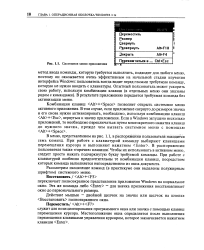 |
Системное меню приложения. [5] |
Эта же команда либо Enter - для значка приложения восстанавливает окно до первоначального размера. [6]
Для установки и изменения параметров приложений необходимо установить курсор на значок приложения и выполнить команду ФАЙЛ, Свойства... [7]
Для интеграции новых программных приложений и значков в среду Windows необходимо восстановить окно группы, куда предполагается включить новый значок приложения, и выполнить команду ФАЙЛ, Создать Диспетчера Программ. В диалоговом окне Новый Программный Объект следует в группе Новая / ый пометить кнопку выбора Программный элемент и щелкнуть по кнопке ОК. [8]
Они повсеместно используются для обозначения значков приложений, в быстрых кнопках, в пунктах меню, в различных списках. Способ хранения изображений в пиктограммах схож с хранением информации в битовых матрицах, но имеются и различия. В частности, пиктограмму невозможно масштабировать, она сохраняет тот размер, в котором была создана. [9]
Аналогичное действие мышью - это установка указателя мыши на значок приложения, затем перетаскивание из одного группового окна в другое. Предварительно следует восстановить оба окна. [10]
На этом рисунке представлено типичное диалоговое окно About. Оно содержит имя программы, информацию об авторских правах и значок приложения. [11]
О Свойство Тор задает расстояние от верхнего края экрана до верхнего края окна приложения. Если окно приложения свернуто, то это свойство определяет позицию значка приложения. [12]
Этот шаг выполняется, только если существующий DCU-файл устарел. Третьим шагом осуществляется привязка к исполняемому файлу дополнительных файлов ресурсов, таких как RES-файлов проекта, в которых располагаются основной значок приложения и DFM-файлы форм. [13]
Первая страница окна Project Options ( Forms) содержит список форм, которые должны создаваться автоматически при запуске программы, а также форм, которые создаются вручную при работе программы. Следующая страница ( Application) используется для определения имени приложения и имени файла справки, а также выбора значка приложения. Прочие настройки Project Options относятся к компилятору и компоновщику Delphi, сведениям о версии и использовании run-time - пакетов. [14]
Исходный файл проекта ( project source file) содержит функцию Win-MainQ и прочий стартовый код C Builder. Вы можете просмотреть этот файл, выбрав в главном меню пункт View Project Source. Файл ресурсов главной формы ( main form resource file) и файл ресурсов приложения ( application resource file) представляют собой двоичные файлы, описывающие главную форму и значок приложения. [15]
Страницы: 1