Рабочая графическая зона
Cтраница 1
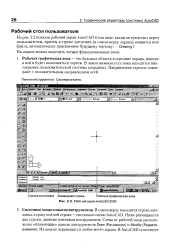 |
Рабочий экран AutoCAD 2000. [1] |
Рабочая графическая зона - это большая область в середине экрана, именно в ней и будет выполняться чертеж. В левом нижнем углу зоны находится пиктограмма пользовательской системы координат. Направления стрелок совпадают с положительным направлением осей. [2]
Под рабочей графической зоной находится командная строка. Любую команду AutoCAD можно запустить, набрав ее имя в командной строке. Но даже если команда запущена посредством пиктограммы панели инструментов или пункта меню, то в командной строке отображается реакция системы на соответствующую команду. Кроме того, все, что вводится с клавиатуры, немедленно появляется в командной строке. [3]
Замечательная полоса ниже Рабочей графической зоны является строкой, содержащей полосу горизонтальной прокрутки, а также ( левее) - систему перехода ( перелистывания) со слоя на слой и с модели на модель. [4]
Сразу же после Рабочей графической зоны, южнее нее, мы видим линию горизонтальной прокрутки и систему перехода от модели к закладкам и от них - к модели. [5]
По левую сторону от Рабочей графической зоны, которая начинается сразу под панелью реквизитов, располагаются две панели инструментов: левая - Панель инструментов рисования ( Draw), правее нее находится Панель инструментов изменений ( Modify), иначе ее можно назвать Панелью Редактирования. [6]
По правую руку от Рабочей графической зоны мы должны обнаружить полосу вертикальной прокрутки. [7]
Теперь двинемся вниз и, перешагнув Рабочую графическую зону, о которой уже достаточно сказано и показано, обратимся к нижней части интерфейса - к той, в которой расположены важнейшие атрибуты программы. [8]
Щелкнув на опции и перенеся курсор на рабочую графическую зону, вы щелкаете левой кнопкой мыши для обозначения первой, начальной точки луча, ибо именно из нее вы станете рисовать луч. [9]
Когда вызвали эту опцию и перенесли курсор на экран ( в рабочую графическую зону), вы, конечно, щелкнули в той точке, где расположено начало вашей средней линии. [10]
Первая команда показывает на экране Все Изображение, каким бы ни был до этого масштаб. Вторая - протягивает границы изображаемого до границ рабочей графической зоны. [11]
Ваши художества тут же появятся на прежнем месте рабочей графической зоны. [12]
Провести окружность через три точки - задача не менее важная, однако более опасная своей динамической нестабильностью. Впрочем, кажется, это самый интересный способ. Когда вы задали две точки, на экране еще нет и признака вашей окружности, но стоит вам сдвинуть на сотую долю диаметра ваш курсор, в рабочей графической зоне не только возникает круг, но и быстро преображается в зависимости от движения курсора. Пока вы не уловите единственно верное положение круга, он так и станет не только кружиться вокруг второй точки, но и приобретать то верхнее, то нижнее положение по отношению к первой и второй точке, да еще и не держать при этом диаметр. Пока вы не щелкнете мышкой в третий раз, проблема вам обеспечена, а вот ее решение - под вопросом. Впрочем, все зависит еще от степени разрешения вашего монитора, а также от его размера по диагонали. [13]
Она продолжает дугу из последней точки. Из той самой, что программа запоминает помимо вас. Дело в том, что последний щелчок мышки в любой части рабочей графической зоны определяет координаты точки, с которой программа не расстается до тех пор, пока новый щелчок не определит координаты новой последней точки. [14]
Страницы: 1