Слайд
Cтраница 2
Разработанные слайды могут быть отпечатаны в черно-белом или цветном варианте на соответствующем принтере и включены в брошюры. Их также можно превратить в стандартные 35 мм слайды как в домашних условиях, так и в специализированной лаборатории. [16]
Последующий слайд загружается в память во время просмотра текущего слайда. Кроме того, используются дополнительные задержки по времени. [17]
Слайды содержат текст, маркированные и нумерованные списки, таблицы, различные объекты ( рисунки, звуковые и видеоклипы), а также диаграммы. В большинстве случаев каждый из элементов слайда изменяется в обычном режиме непосредственно на слайде. [18]
Отснятые цветные слайды вставляют в стандартные картонные рамки формата 18 X 24 мм, предварительно прорубленные до размера 23 X 24 мм. [19]
Отобразите слайд, в который необходимо внести изменения. [20]
Каждый слайд должен отображать одну мысль. [21]
Вставить слайд, соответствующий заголовку первого уровня документа Word, можно и в середину презентации. [22]
Выделите слайд или группу слайдов, отобразите область задач Дизайн слайда - Эффекты анимации и выберите эффект, удовлетворяющий требованиям к презентации. [23]
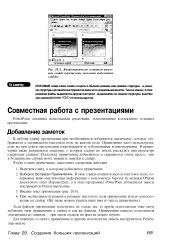 |
В автоматически созданном итоговом слайде перечислены заголовки выделенных слайдов. [24] |
Выделите слайд, к которому добавляется примечание. [25]
Создайте слайд и разместите на нем организационную диаграмму. [26]
Откройте слайд в PowerPoint, отобразите область задач Разметка слайда и выберите макет, содержащий как текстовый заполнитель, так и заполнитель диаграммы. [27]
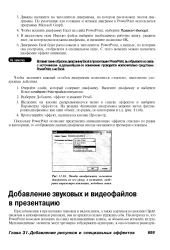 |
Чтобы отображать элементы диаграммы не все сразу, а поэтапно, выберите параметры анимации, подобные этим. [28] |
Откройте слайд, который содержит диафамму. [29]
Выделите слайд, на который вставляется клип, и введите его заголовок и маркированные списки. [30]
Страницы: 1 2 3 4