Вид - окно
Cтраница 1
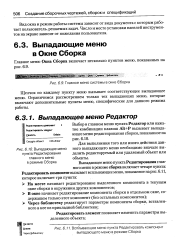 |
Главное меню системы в окне бборка.| Всплывающее меню пункта Редактировать компонент через библиотеку выпадающего меню в режиме Сборка. [1] |
Вид окна и режим работы системы зависит от вида документа с которым работает пользователь, решаемых задач. Число и место установки панелей инструментов на экране зависит от пожелания пользователя. [2]
 |
Осциллограф - демонстрационный пример пакета Data Acquisition. [3] |
Вид окна осциллографа приведен на рис. 3.34. Подходящего источника сигнала под рукой не оказалось, поэтому наблюдаются шумы и наводки, поступающие на линейный вход левого канала звуковой карты компьютера. [4]
Вид окна команд пакета с фрагментом вычислений приведен ниже. [5]
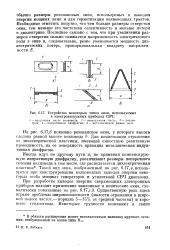 |
Устройство некоторых типов окон, используемых в электровакуумных приборах СВЧ. [6] |
Такой вид окна, изображенный на рис. 6.17, в, используется при конструировании волноводных выводов энергии некоторых особо мощных генераторов и усилителей СВЧ диапазона. [7]
Приведен вид окна программы во время ее работы. В противном случае возможно функционирование программ после данной операции. [8]
И вид окна Мастера несколько меняется. Перед вами текст обязательства, где вы лично гарантируете фирме Autodesk, что ни в коем случае не дадите ваш лицензионный диск для переустановки на чужой компьютер - то есть тому пользователю, который за него ничего не платил. [9]
Бывает несколько видов окон. В окне папки показывается ее содержимое. А если это окно программы ( или, как говорят, окно приложения), то в нем не раскладываются значки, а изображается результат работы программы. Опять же очень удобно - из своего загона приложение никуда не денется, а если открыть два или три окна приложений одновременно, то каждое будет резвиться в собственном загоне, а мы сможем перетаскивать из одного окна в другое все, что нам захочется. Тут-то мы и порадуемся, что Windows 95 - система многозадачная. [10]
 |
Свойства объекта Recipient. [11] |
Свойство CurrentView определяет вид окна с содержимым папки. [12]
На рисунке приведен вид окна программы в режиме показа всех файлов. В правой части экрана показаны все файлы ( все, находящиеся в любых каталогах на диске), а в левой дана информация по выбранным файлам и диску. [13]
Программа реализована в виде окна на экране для вывода растрового изображения, векторной графики и аннотаций. Как в любой современной системе, размеры и конфигурацию этого окна легко изменить. [14]
Программа реализована в виде окна на экране для вывода растрового изображения, векторной графики и аннотаций. Как в любой современной системе, размеры и конфигурацию этого окна легко изменить. [15]
Страницы: 1 2 3 4 5