Внешний вид - форма
Cтраница 1
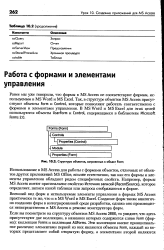 |
Структура объектов, встроенных в объект Form. [1] |
Внешний вид форм и используемые элементы управления в формах MS Access практически те же, что и в MS Word и MS Excel. Создание форм также аналогично созданию форм в интегрированной среде разработки, однако оно производится непосредственно в MS Access в режиме конструктора форм. [2]
Внешний вид формы можно заметно усовершенствовать, обратившись к богатым возможностям форматирования, доступным в режиме конструктора. Одно из таких средств - команда Автоформат, с почтами которой можно сразу изменить стиль всей формы в соответствии с одним из заранее onii. Различные инструменты панели Формат и окна палитр позволяют подобрать наиболее fni jvi - не... [3]
Внешний вид форм является визитной карточкой базы дан-ных и не менее важен, чем правильная организация содер-жащихся в базе сведений. Хорошо спроектированная фор-ма должна четко отображать данные, соответствовать своему назначению и иметь надлежащее оформление. Та-кой подход не только свидетельствует о профессионализме разработчиков, но и внушает доверие ко всему проекту. [4]
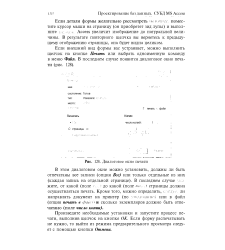 |
Диалоговое окно печати. [5] |
Если внешний вид формы вас устраивает, можно выполнить щелчок на кнопке Печать или выбрать одноименную команду в меню Файл. [6]
Поскольку внешний вид форм отчетности меняется практически от квартала к кварталу с опубликованием приказа о типовых формах бухгалтерской отчетности. Поэтому приводить их внешний вид в данной книге автор не считает необходимым. [7]
При работе с внешним видом формы важно уделять внимание форме указателя мыши, который изменяется в соответствии с тем, как вы можете изменить выделенный элемент. [8]
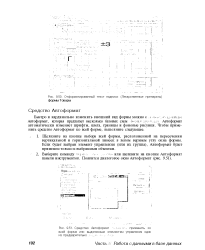 |
Отформатированный текст надписи ( Лекарственные препараты формы Товары. [9] |
Быстро и кардинально изменить внешний вид формы можно с - - - с. Автоформат автоматически изменяет шрифты, цвета, границы и фоновые рисунки. Чтобы применить средство Автоформат ко всей форме, выполните следующее. [10]
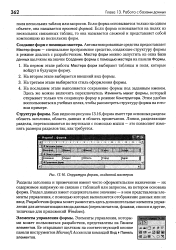 |
Структура формы, созданной мастером. [11] |
На втором этапе выбирается внешний вид формы. [12]
Новое окно мастера предлагает выбрать внешний вид формы ( рис. i. Список доступных опций макета представлен справа, в виде группы переключателей: в один столбец, ленточный, табличный, выровненный, сводная таблица, сводная диаграмма. Чаше всего при использовании мастера применяется тип в один столбец. [13]
Вторая страница мастера позволяет выбрать внешний вид формы. [14]
 |
Форма в столбец, созданная. ил. таблицы Клиенты. [15] |
Страницы: 1 2 3 4