Создание - диаграмма
Cтраница 2
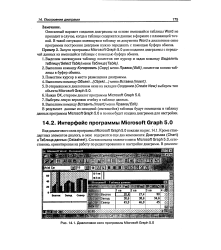 |
Диалоговое окно программы Microsoft Graph. [16] |
Описанный вариант создания диаграммы на основе имеющейся таблицы Word не проходит в случае, когда в таблице содержатся данные в формате с плавающей точкой. В такой ситуации имеющуюся таблицу из документа Word в диалоговое окно программы построения диаграмм нужно передавать с помощью буфера обмена. [17]
Приступим к созданию диаграммы. [18]
Появится второе окно Создание диаграмм, в котором представлено 20 типов диаграмм. [19]
Рассмотрим небольшой пример создания диаграммы и установки некоторых ее свойств с помощью программы. [20]
Создание диаграммы начинается с создания базовой диаграммы командой Вставка - Объект. [21]
 |
В Excel рисунок можно использовать в качестве заливки для любого элемента диаграммы. [22] |
Пакет Office оснащен великолепными средствами создания диаграмм. Они позволяют быстро создать диаграммы в стандартном формате, хоте профессиональные пользователи всячески избегают их применения на практике. [23]
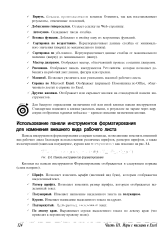 |
Панель инструментов форматирования. [24] |
Отображает мастер, облегчающий процесс создания диаграмм. [25]
Отображает данные, используемые при создании диаграммы. [26]
Сходный подход был использован при создании следующей диаграммы ( также приведенной на цветной вклейке I ( d)), на которой показано число страниц в каждой главе этой книги на одной из стадий ее подготовки. На этот раз каждый столбец был нарисован отдельно, чтобы их можно было раскрасить в соответствии с полученными значениями. Эта работа поручена макро, который также печатает повернутую копию каждого столбца. Печать надписей на оси х отключена, поскольку названия заданы явным образом. [27]
Если при выборе типа отчета указано создание диаграммы, Конструктор помещает в таблицу секцию Диаграмма. [28]
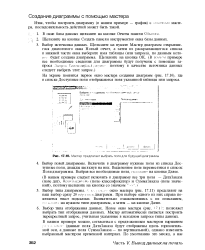 |
Мастер предлагает выбрать поля для будущей диаграммы. [29] |
На экране появится первое окно мастера создания диаграмм ( рис. 17.10), где в списке Доступные поля отображаются поля указанной таблицы или запроса. [30]
Страницы: 1 2 3 4