Создание - отчет
Cтраница 1
Создание отчета, в котором используется информация из различных таблиц базы данных. [1]
Создание отчетов подразумевает анализ данных и вывод результатов этого анализа в виде твердой копии или некотором цифровом формате. Отчет может представлять собой график, текст или смесь этих вариантов. Не все отчеты используют богатые возможности форматирования. Важно понять, что суммарная информация, которая может быть получена по результатам анализа всех данных, больше, чем информация, которую несут элементы данных. [2]
Создание отчетов), показанное на рис. 19.3, в котором вы сможете:: ; : порядок сортировки записей в отчете. [3]
Для создания отчета, включающего информацию из различных таблиц, используют предварительно сформированный запрос. [4]
Для создания отчета, включающего информацию из разных таблиц, используют предварительно сформированный запрос для многотабличной базы данных. [5]
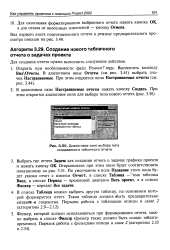 |
Диалоговое окно выбора типа создаваемого табличного отчета. [6] |
Для создания отчета нужно выполнить следующие действия. [7]
Для создания отчетов в Delphi 7 предназначаются компоненты страницы Rave. Такой отчет может быть сформирован на основе любого источника данных DausSource. В отчет могут быть включены различные общепринятые элементы отчетных форм, такие, как заголовки отчета, заголовки страниц, верхние и нижние колонтитулы, группы, суммирование полей и счетчики. [8]
 |
Диалог New Report 254. [9] |
После создания отчета с помощью встроенных шаблонов в BPwin и выбора RPTwin в качестве формата ( Report Format) возникает диалог сохранения данных отчета, где необходимо указать имя файла. Все отчеты RPTwin создаются на основе файла данных отчета, который имеет расширение LWD. [10]
Для создания отчета об объектах модели процессов ( BPwin) необходимо перейти в меню Tools / Reports и выбрать необходимый тип шаблона, например Arrow Report. Отчет может содержать информацию о стрелках, в том числе информацию о ветвях стрелок. [11]
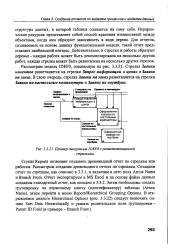 |
Пример диаграммы IDEFO с разветвляющимися стрелками. [12] |
Рассмотрим создание древовидного отчета по стрелкам. Создадим отчет по стрелкам, как описано в 3.3.1, и включим в него поля Arrow Name и Branch From. Отчет экспортируем в MS Excel и на основе файла данных создадим стандартный отчет, как описано в 3.3.2. Затем необходимо создать группировку по первичному ключу ( идентификатору) таблицы ( Arrow Name), затем перейти в меню Report / Hierarchical Grouping Options. [13]
Для создания отчета типа основное / подробности можно воспользоваться специальным мастером, запускаемым из Rave. [14]
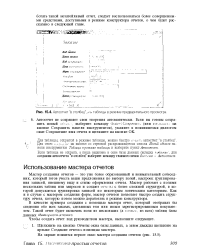 |
Автоотчет в столбец. юъ таблицы в режиме предварительного просмотра. [15] |
Страницы: 1 2 3 4