Создание - списк
Cтраница 1
Создание списков в Норе происходит путем определения полностью нового типа данных и составных частей этого типа, а не путем использования неких заранее зафиксированных в самом языке примитивов, таких, как записи и указатели. Преимущество такого подхода заключается в том, что нам следует описать то, как выглядит вводимая структура данных, а не то, как она может быть выражена через существующие типы данных. [1]
Для создания нумерованных и маркированных списков нужно сначала выполнить настройку, затем вход в список и, наконец, выход из него. Настройку выполняют в диалоговом окне Список, открываемом командой Формат Список. Данное окно имеет четыре вкладки: Маркированный список, Нумерованный список, Многоуровневый список и Список стилей. В качестве элементов управления здесь представлены образцы оформления списков. Для выбора нужного достаточно щелкнуть на избранном образце. [2]
Служит для создания списков для выбора объектов на основе их свойств. [3]
В первом разделе описываются варианты создания списков, которые можно при необходимости увеличивать и сокращать. [4]
В этой главе описываются методы создания динамических списков в Etelphi. Различные виды списков имеют разные свойства. Некоторые достаточно Просты и функционально ограничены, другие же, такие как циклические, двусвязные списки и списки с указателями, сложнее и поддерживают более развитые средства упр авле ния данными. [5]
 |
Выделение добавленных букв.| Спи-С помощью описанных выше приемов можно вставить не сок ля ввода в. [6] |
Этим способом удобно пользоваться при создании больших списков с повторяющимися словами. Имеется и другой способ повтора ранее введенной информации. [7]
 |
Панель инструментов для создания таблиц. [8] |
Как на эту панель залетел мастер создания списков ( вторая кнтпка слева), живущий также в линейке Struct, для меня загадка. [9]
Вообще-то, OL и UL предназначены для создания нумерованных и ненумерованных списков. [10]
Эта функция наряду с функцией LIST используется для создания списков. [11]
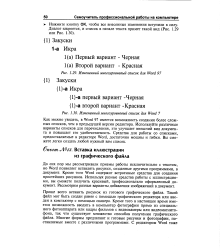 |
Измененный многоуровневый список для Word 97.| Измененный многоуровневый список для Word 7. [12] |
Как можно увидеть, в Word 97 имеется возможность создания более сложных списков, чем в предыдущей версии редактора. Используйте различные варианты списков для перечисления, это улучшает внешний вид документа и повышает его удобочитаемость. Средства для работы со списками, предоставляемые в редакторе Word, достаточно мощны и гибки. Вы сможете легко создать любой нужный вам список. [13]
Диалоговое окно Списки содержит 6 последних настроек для каждого вида списков, которые ускоряют процесс создания списков. Кроме того, с помощью кнопок панели Форматирования - Нумерация и Списки можно выполнить скоростное создание списков вида нумерованный или бюллетень. [14]
Для работы со списками в языке ЛИСП служат прежде всего примитивные функции CAR, CDR и CONS, которые реализуют основные операции по обработке и созданию списков. Используя эти функции, можно разбить произвольный список на составляющие его элементы и построить новые списки, включающие в себя как эти, так и другие элементы. [15]
Страницы: 1 2