Сохранение - файл
Cтраница 2
При первом сохранении файла рекомендуется сначала выполнить команду Файл Свойства. [16]
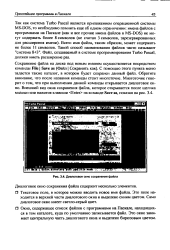 |
Диалоговое окно сохранения файла. [17] |
Диалоговое окно сохранения файла содержит несколько элементов. [18]
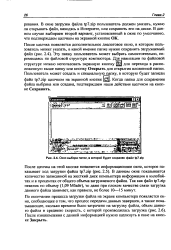 |
Окно выбора папки, в которой будет сохранен файл tp7. zip. [19] |
Когда папка для сохранения файла выбрана или создана, подтверждаем наши действия щелчком на кнопке Сохранить. [20]
Открываем диалоговое окно сохранения файла. После того как пользователь выбрал место сохранения файла, извлекаем текст из Memo и сохраняем его в выбранной папке. [21]
После закрытия окна сохранения файла правильность выполненных действий можно проконтролировать по верхней части рамки рабочей области, в которой будет указано полное имя сохраненного файла, включающее имя каталога ( каталогов), содержащих данный файл. [22]
Пользователь знает о сохранении файла на диске, но что означает печать на диск. [23]
 |
На панели адресов располагается несколько кнопок для папок, часто используемых для сохранения документов. [24] |
Используется для открытия и сохранения файлов на рабочем столе. На рабочем столе, как правило, размещают файлы, которые изменяются чаще других. Не рекомендуется размещать на рабочем столе много файлов, поскольку все приложения создают временный файл в той же папке, в которой расположен и исходный файл. Используется как ссылка на папку Избранное программы Internet Explorer. Содержит значки для часто загружаемых документов из Web / FTP-ресурсов. [25]
ЕР NOR ЕР запрашивает сохранение обновленного файла на диске с именем и типом, совпадающими с именем и типом исходного файла ( указан режим REP) или с именем 0 иф. [26]
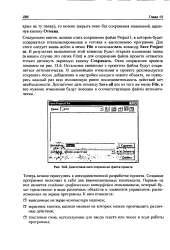 |
Диалоговое окно сохранения файла проекта. [27] |
Следующим шагом должно стать сохранение файла Project 1, в котором будет содержаться откомпилированная и готовая к выполнению программа. В результате выполнения этой команды будет открыта вложенная папка ( в нашем случае это папка First) и для сохранения файла проекта останется только щелкнуть экранную кнопку Сохранить. Окно сохранения проекта показано на рис. 13.6. Остальные связанные с проектом файлы будут сохраняться автоматически. В дальнейшем изменения в проекте рекомендуется сохранять после добавления и настройки каждого нового объекта, но повторять каждый раз всю изложенную ранее последовательность действий нет необходимости. Достаточно дать команду Save all все из того же меню File, и все нужные изменения будут внесены в соответствующие файлы автоматически. [28]
Создает стандартное диалоговое окно сохранения файла. [29]
Теперь все готово к сохранению файла нового чертежа. Первое сохранение несколько отличается от последующих, поскольку нужно задать имя для вновь созданного чертежа. Проследите за тем, чтобы файл записался именно в ту папку и на тот диск, которые вы запланировали, т.е. в папку, созданную в соответствии с приведенной выше пошаговой инструкцией. [30]
Страницы: 1 2 3 4