Быстрое сохранение
Cтраница 1
Быстрое сохранение - единственная и самая вероятная причина повреждения документов Word. Если в процессе быстрого сохранения что-то идет не так - отключается питание или контроллеры жесткого диска дают сбой, весь файл может стать нечитаемым. Метод быстрого сохранения позволяет также сохранить старый вариант документов; достаточно опытный пользователь, используя программу просмотра шестнадцатеричных документов, может видеть данные, которые были удалены из него. [1]
Запретите быстрое сохранение файлов, сбросив флажок Сервис Параметры Сохранение Разрешить быстрое сохранение. При быстром сохранении сохраняется не сам файл, а только его изменения по сравнению с предыдущей сохраненной версией. Это действительно сокращает время операции сохранения, но замедляет другие операции с документами. При этом также заметно возрастают размеры итогового файла. [2]
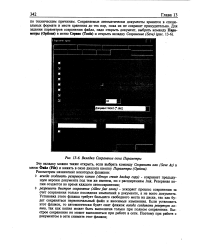 |
Вкладка Сохранение окна Параметры. [3] |
О разрешить быстрое сохранение ( Allow fast saves) - ускоряет процесс сохранения за счет сохранения только последних изменений в документе, а не всего документа. Установка этого флажка требует большего свободного места на диске, так как будет сохраняться первоначальный файл и вносимые изменения. Если установить этот флажок, то автоматически будет снят флажок всегда создавать резервную копию, так: как копия может быть выполнена только при полном сохранении. Быстрое сохранение не может выполняться при работе в сети. [4]
Если вы решили использовать возможность быстрого сохранения, периодически сбрасывайте флажок разрешить быстрое сохранение, чтобы позволить Word сохранить все внесенные изменения в одном файле. [5]
Если вы решили использовать возможность быстрого сохранения, периодически сбрасывайте флажок Allow fast saves ( Разрешить быстрое сохранение), чтобы позволить Word сохранить все внесенные изменения в одном файле. [6]
Этот флажок несовместим с параметром 0 разрешить быстрое сохранение. [7]
Необходимо помнить, что, если отключить опцию быстрого сохранения документа, то размер файла уменьшается за счет отключения средства шифрования содержимого файла. [8]
Задавая значение в поле Incremental save % ( % для быстрых сохранений), можно задать максимально допустимое процентное отношение объема устаревших данных к общему объему файла чертежа. При превышении этого соотношения будет выполняться полное сохранение обновленных данных, а не быстрое. По умолчанию устанавливается значение 50 %, которое позволяет избежать частых длительных операций полного сохранения. [9]
Запретите быстрое сохранение файлов, сбросив флажок Сервис Параметры Сохранение Разрешить быстрое сохранение. При быстром сохранении сохраняется не сам файл, а только его изменения по сравнению с предыдущей сохраненной версией. Это действительно сокращает время операции сохранения, но замедляет другие операции с документами. При этом также заметно возрастают размеры итогового файла. [10]
Если вы решили использовать возможность быстрого сохранения, периодически сбрасывайте флажок разрешить быстрое сохранение, чтобы позволить Word сохранить все внесенные изменения в одном файле. [11]
Если на вкладке Сохранить установлен флажок всегда создавать резервную копию, флажок Разрешить быстрое сохранение автоматически снимается, так как резервные копии создаются только при полном сохранении. [12]
Если ваши документы очень велики и их сохранение занимает много времени, установите флажок опции разрешить быстрое сохранение. [13]
Если вы решили использовать возможность быстрого сохранения, периодически сбрасывайте флажок Allow fast saves ( Разрешить быстрое сохранение), чтобы позволить Word сохранить все внесенные изменения в одном файле. [14]
Запретите быстрое сохранение файлов, сбросив флажок Сервис Параметры Сохранение Разрешить быстрое сохранение. При быстром сохранении сохраняется не сам файл, а только его изменения по сравнению с предыдущей сохраненной версией. Это действительно сокращает время операции сохранения, но замедляет другие операции с документами. При этом также заметно возрастают размеры итогового файла. [15]
Страницы: 1 2