Списки - поля
Cтраница 1
Списки полей всех выбранных таблиц появляются в верхней части окна Запрос-выборка. Между этими списками автоматически возникает соединительная линия, так как между таблицами уже установлена связь. [1]
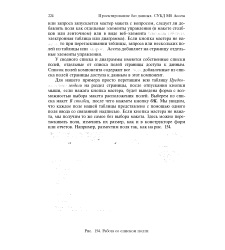 |
Работа со списком полги. [2] |
У сводного списка и диаграммы имеются собственные списки полей, отдельные от списка полей страницы доступа к данным. [3]
Вверху окна запроса располагаются четыре окошка, содержащие списки полей таблиц, включенных в запрос. Линии, соединяющие общие поля, обозначают связи между таблицами. Первая строка бланка запроса содержит имена полей, включенных в запрос, а во второй строке указана таблица, к которой принадлежит каждое поле. Третья строка Групповая операция ( Total) позволяет выполнять вычисления над значениями полей, а четвертая указывает принцип сортировки записей. [4]
При использовании команд обработки файлов БД, которые включают списки полей ( BROWSE, EDIT, DISPLAY и др.), можно предварительно выполнить специальную команду по установке тех полей, которые требуется вывести на экран. [5]
В верхней части окна запроса появятся изображения добавленных таблиц, содержащие списки полей, как показано на следующем рисунке. [6]
В верхней части окна запроса находятся четыре небольших окна, содержащих списки полей четырех таблиц, включенных в этот запрос. Линии, соединяющие таблицы, указывают, что эти таблицы связаны посредством общих полей. Первая строка в бланке содержит имена полей, которые включаются в запрос, а вторая строка показывает, какой таблице принадлежит каждое из этих полей. Третья строка ( которая называется Total - Групповая операция) выполняет вычисления над значениями поля, а четвертая строка указывает, будут ли результаты запроса отсортированы по этому полю. Галочка в поле отметки в пятой строке ( которая называется Show - Вывод на экран) означает, что поле будет отображаться в результирующей таблице. Если этот флажок не установлен, поле может использоваться для определения результатов запроса, но не будет отображаться. Шестая строка ( Criteria - Условие отбора) содержит критерий, который определяет, какие записи будут отображаться, а седьмая строка ( Ог - Или) устанавливает дополнительный критерий. [7]
В макете запроса таблицы имеют вид прямоугольников, внутри которых находятся списки полей. [8]
Различные опции этой команды также закрывают файлы БД, очищают переменные, списки полей, окна, горизонтальные и вертикальные меню и буфер клавиатуры. [9]
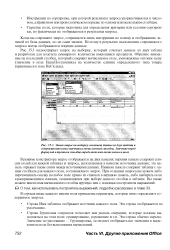 |
Этот запрос на выборку сочетает данные из двух таблиц и содержит итоговые значения и вычисляемый столбец. Значение перед формулой в третьем столбце определяет имя вычисляемого поля. [10] |
В режиме конструктора запрос отображается на двух панелях: верхняя панель содержит списки полей для каждой таблицы и запроса, используемых в качестве источника данных; эта панель отражает также связи между источниками данных. Нижняя панель содержит таблицу с одним столбцом для каждого поля, составляющего запрос. При создании запроса вы можете либо перетаскивать ссылку на любое поле прямо из списков в верхнюю панель, либо выбирать поля в раскрывающихся списках, появляющихся при выборе данного столбца в таблице. [11]
При использовании списка полей для добавления данных на страницу доступа к данным Access автоматически создает элементы управления, присоединенные к добавляемым полям, как при работе со списками полей форм и отчетов. Однако списки полей форм и отчетов отличаются от списка полей страницы доступа к Auiiiibjv. Перед добавлением присоединенных элементов управления в форму или в отчет необходимо сначала присоединить форму или отчет к конкретному источнику записей. Список полей для страницы доступа к данным отображает все поля, которые могут быть выбраны в БД для добавления на страницу. [12]
На рис. 23.21 показаны линии связи между таблицами учебной базы данных, поставляемой с Access. В каждом небольшом окне отображены списки полей одной из таблиц. Ключевые поля выделено жирным шрифтом. [13]
Окно Code Explorer ( Исследователь кода), которое обычно пристыковано к боковой стороне окна редактора, содержит список всех типов, переменных и процедур, определенных в текущем модуле, плюс список других модулей, присутствующих в выражении uses. Для таких сложных типов, как классы, Code Explorer может содержать подробную информацию, включая списки полей, свойства и методы. Все сведения обновляются, как только вы начинаете набор в редакторе. [14]
Действительно, все поля таблицы выстроены на ней в столбец. В таком случае на экран выводится одна из записей таблицы. На этом рисунке форма оставлена в том к, как она была сгенерирована программой. Видны также списки подстановочных полей. [15]
Страницы: 1