Раскрывающиеся списки
Cтраница 2
Справа под строкой заголовка окно палитры имеет кнопку, щелчок на которой открывает доступ к меню, содержащему команды работы с объектами палитры и настройки параметров палитры. Некоторые палитры имеют командные кнопки, раскрывающиеся списки, поля ввода и другие элементы управления. Назначение конкретного элемента управления поясняет всплывающая подсказка, появляющаяся при задержке указателя мыши на интересующем элементе. [16]
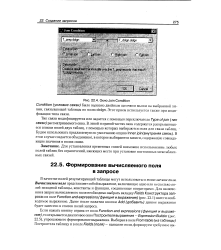 |
Окно Join Condition. [17] |
Тип связи модифицируется или задается с помощью переключателя Type of join ( тип связи) рассматриваемого окна. В левой и правой частях окна содержатся раскрывающиеся списки полей двух таблиц, с помощью которых выбираются поля для связи таблиц. В этом случае создается объединение, в которое выбираются записи, содержащие совпадающие значения в полях связи. [18]
У этого списка есть раскрывающая кнопка Н - Если на ней щелкнуть, то список раскроется. В раскрывающемся списке можно выбрать только один пункт - этим раскрывающиеся списки похожи на переключатели. Но если длинный ряд переключателей занимает очень много места, то раскрывающийся список гораздо экономичнее. [19]
Количество свойств в разделе Field Properties для каждого типа данных различно. Например, тип данных AutoNumber имеет шесть свойств, четыре из которых имеют раскрывающиеся списки, из которых вы можете выбрать требуемую настройку. Когда вы будете щелкать на каждом из свойств, в области справа будет появляться их описание. [20]
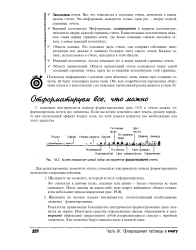 |
Access предлагает целый набор инструментов форматировании отчета. [21] |
Результаты применения большинства инструментов форматирования сразу появятся на экране. Некоторые средства ( управляющие цветом, обрамлением и трехмерными эффектами) представляют собой раскрывающиеся списки с перечнем элементов. Эти элементы будут описаны далее в данной главе. [22]
Для того чтобы распространить автоматизированное выравнивание загрузки ресурсов на определенный интервал времени, следует выбрать переключатель Выравнивание в диапазоне. При выборе второго переключателя активизируются раскрывающиеся списки с и до, где можно выбрать начальную и конечную даты интервала времени, на который следует распространить автоматизированное выравнивание загрузки ресурсов. Эта возможность позволяет существенно повысить скорость расчетов и, главное, не вносить искажения в ту часть расписания проекта, которую можно считать уже готовой к планированию. [23]
 |
Два запроса, сформированные на основе одной таблицы. [24] |
Смысл их тот же - предоставить пользователю средства для заполнения только тех полей, которые ему заполнять положено. Одновременно с этим в форме можно разместить специальные элементы управления ( счетчики, раскрывающиеся списки, переключатели, флажки и прочие) для автоматизации ввода. Преимущества форм раскрываются особенно наглядно, когда происходит ввод данных с заполненных бланков. В этом случае форму делают графическими средствами так, чтобы она повторяла оформление бланка, - это заметно упрощает работу наборщика, снижает его утомление и предотвращает появление печатных ошибок. На сопроводительном рисунке приведен пример простейшей формы для ввода данных. [25]
Раскрывающийся список - рорир Ьох: Раскрывающийся список эквивалентен полю списка. Когда диалоговое окно пояшшется первый раз, раскрывающийся список находится в закрытом состоянии и на экране он выглядит скорее как клавиша с направленной вниз стрелкой справа. При выборе надписи или стрелки список раскрывается и позволяет выбрать необходимый пункт в пределах окна. Раскрытый список, как правило, отображается полностью, в противном случае он будет иметь скользящую шкалу справа, которая функционачьно аналогична скользящей шкште поля списка. Когда раскрывающийся список закрыт, текущий выбор пояшшется в его видимой области. Раскрывающиеся списки не допускают выбора нескольких элементов одновременно. [26]
Страницы: 1 2