Список - задача
Cтраница 2
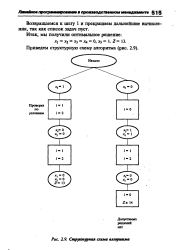 |
Структур схема алгоритма. [16] |
Возвращаемся к шагу 1 и прекращаем дальнейшие вычисления, так как список задач пуст. [17]
 |
Панель Office Shortcut Bar. [18] |
Создать задачу ( New Task) - добавляет новую задачу в список задач. [19]
Если окно Диспетчера Программ полностью закрыто другим окном, то вызовите Список Задач комбинацией клавиш Ctrl Esc или двойным щелчком на свободной поверхности рабочего стола. В поле списка выберите Диспетчер Программ и выполните команду Переключиться в или поочередно активизируйте приложения комбинацией клавиш Alt Esc или Alt Tab, удерживая нажатой клавишу Alt. [20]
Пусть уже проведено к итераций и найдена текущая нижняя оценка оптимального решения ZQ и список задач. [21]
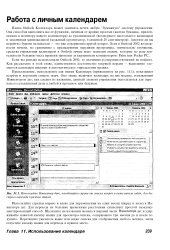 |
Используйте Навигатор дат, находящийся справа от списка встреч и выше панели задач, для быстрого перехода кразным датам. [22] |
Представление, используемое для папки Календарь ( приведенное на рис. 11.1), показывает встречи и короткий список задач. Оно также включает календарь на два месяца, называемый Навигатором дат; как следует из названия, данный элемент управления используется для перехода от сегодняшней даты к любой в прошлом или будущем. [23]
Подбирая задачи для решения в аудитории и для задания на дом, следует начинать с так называемого номенклатурного списка задач, в котором перечислены основные вопросы, подлежащие освещению и иллюстрации в ходе решения. Когда такой список составлен, подбирают задачи, наилучшим образом освещающие заданный круг вопросов. Не исключено, что в учебниках, руководствах и задачниках может не оказаться задачи, которая бы была, по мнению преподавателя, подходящей для иллюстрации того или иного частного вопроса. Полагаем, что это не беда, так как преподавателю самому нетрудно составить задачу, полностью соответствующую его замыслу. Заметим, что большинство опытных преподавателей почти всегда решают на уроках свои заранее составленные или возникшие экспромтом задачи, а задачником и примерами из учебника пользуются только для домашних заданий. [24]
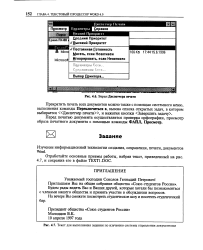 |
Экран Диспетчера печати.| Текст для выполнения задания по изучению системы управления документами. [25] |
Прекратить печать всех документов можно также с помощью системного меню, выполнения команды Переключиться в, вызова списка открытых задач, в котором выбирается Диспетчер печати, и нажатия кнопки Оавершитъ задачу. [26]
Систематический отбор применяется для того, чтобы исследователь мог иметь в своем распоряжении в начальной стадии эксперимента только список задач класса. Систематическая выборка в данном случае не равносильна случайной выборке, так как элементы в списках располагаются не случайно. Систематический отбор из списка оказывается вполне удовлетворительным, если принимаются меры к тому, чтобы в списке не было никакой последовательности, связанной с интервалом отбора. Данный способ часто удобнее случайного или районированного случайного отбора, поскольку при этом не нужно предусматривать необходимую случайность отбора, которая при крупных выборочных обследованиях сравнительно велика. [27]
Очевидно, что в процессе разработки ТЗ на проектирование АБИС и средств ее программного обеспечения ( см. Главу XIV) список задач автоматизированного контроля может быть как существенно расширен, так и сокращен. В частности, это касается не приведенных нами задач контроля работы подразделений хранения фондов. Тем не менее мы видим своей целью обратить внимание как потенциальных представителей заказчиков разработок АБИС, так и их исполнителей на важность реализации в новых системах решения задач указанного класса. [28]
На рис. 1.5 показан один из возможных вариантов дерева возможных вариантов последовательностей выполнения работ ( решений ЛПР) по управлению производством, полученный из списка задач управления правой части рис 1.4. Номера вершин графа соответствуют номерам задач управления. Звездочками отмечены номера вершин графа, для которых система СППР, выполняет частично или полностью функции, перечисленные в левой части рис. 1.4. Заметим, что в вершинах графа с номером 5 СППР не показана. Это означает, что в такой вершине реализуются чисто служебные алгоритмы сбора и обработки информации о производственном процессе, но СППР все равно работает. [29]
Последняя возможность требует дополнительных пояснений, поскольку она не была реализована в предыдущих версиях, а появилась только в последней Dallas Lock 3.1 for NetWare: для каждого пользователя создается список задач, которые он не имеет права запускать на данной рабочей станции, или, наоборот, список разрешенных для запуска задач. [30]
Страницы: 1 2 3 4