Список - объект - наблюдение
Cтраница 1
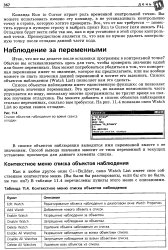 |
Контекстное меню списка объектов наблюдения. [1] |
Список объектов наблюдения имеет единственную функцию: он позволяет проверять значения переменных. Эта простая, но важная возможность часто упускается из виду, поскольку многие программисты не тратят время на полное изучение отладчика. Вы можете добавить в список объектов наблюдения столько переменных, сколько вам требуется. На рис. 11.4 показано окно Watch List во время сеанса отладки. [2]
Список объектов наблюдения может использоваться для быстрого преобразования десятичных значений в шестнадцатеричные и обратно. [3]
Список объектов наблюдения - это простой, но нужный инструмент для отладки приложений. [4]
Добавьте в список объектов наблюдения переменные s, x и у. Вместо значений переменных х и у сначала будет выведено сообщение Variable x has been optimized, но не обращайте на это внимание. [5]
В отличие от списка объектов наблюдения и инспектора отладки, диалоговое окно Evaluate / Modify не обновляется автоматически при пошаговом выполнении программы. Если ваш код изменяет значение переменной, содержащейся в окне Evaluate / Modify, то нужно щелкнуть кнопку Evaluate, чтобы увидеть результат. Обычно при работе с этим диалоговым окном вы вычисляете значение переменной или выражения и сразу закрываете окно. [6]
Чтобы добавить переменную в список объектов наблюдения, не выполняя ее поиска в исходном файле, выберите в главном меню пункт Run Add Watch. [7]
Если вы просто добавите имя массива в список объектов наблюдения, то будут выведены все элементы этого массива. [8]
Хотя вы и можете добавить экземпляр класса в список объектов наблюдения, я не уверен, что выведенное значение будет полезным. Если добавить в список указатель на объект, то вы сможете определить, является ли значение указателя допустимым, и это само по себе полезно, но вряд ли вы захотите просмотреть детали класса. Для просмотра всех членов-данных класса вы должны использовать инспектор отладки, который мы рассмотрим чуть позже. [9]
После останова в контрольной точке вы можете предпринять различные действия для определения того, что происходит с вашей программой. Вы можете добавить переменные в список объектов наблюдения, проверить состояние объектов в инспекторе отладки или просмотреть стек вызовов. Вы можете также использовать режим пошагового выполнения, чтобы увидеть, как изменяются ваши переменные и объекты после выполнения каждой строки программы. По мере продвижения через код строка, которая будет выполнена следующей, выделяется синим. Если у вас открыты список объектов наблюдения и инспектор отладки, вы сможете немедленно увидеть изменения переменных или объектов. [10]
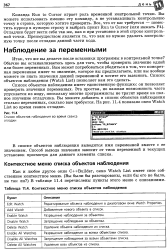 |
Контекстное меню списка объектов наблюдения. [11] |
Список объектов наблюдения имеет единственную функцию: он позволяет проверять значения переменных. Эта простая, но важная возможность часто упускается из виду, поскольку многие программисты не тратят время на полное изучение отладчика. Вы можете добавить в список объектов наблюдения столько переменных, сколько вам требуется. На рис. 11.4 показано окно Watch List во время сеанса отладки. [12]
Предположим, например, что у вас есть массив из 20 целых чисел. Чтобы проверить 10 первых чисел массива, вам нужно ввести его первый элемент в поле Expression ( например, array [0]), a затем ввести значение 10 в поле Repeat count. В этом случае в список объектов наблюдения будут выведены первые 10 элементов массива. [13]
Добавьте переменные s и х в список объектов наблюдения по четыре раза. Отредактируйте каждый из элементов списка, изменив опции вывода. [14]
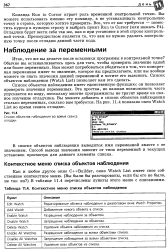 |
Контекстное меню списка объектов наблюдения. [15] |
Страницы: 1 2