Список - раздел
Cтраница 1
Список разделов формируется пользователем. Можно включить или отключить разбиение спецификации на разделы и показ заголовков разделов в спецификации. [1]
В окне приведен список разделов, для каждого из которых можно получить в специальном окне справку, организованную в виде диалога. Ниже приведены общий вид окна и окно справки по трехмерным изображениям. Видно, что в нижней части окна справки приведен фрагмент окна команд MATLAB, в котором записаны используемые команды. В правой части окна расположены кнопки управления режимом демонстрации. [2]
В окне появится список разделов, упорядоченный тематически, и указания, которых следует придерживаться, о последовательности работы с разделами. [3]
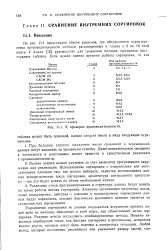 |
К проверке производительности. [4] |
На рис. 11.1 представлен список разделов, где обсуждаются характеристики производительности методов, рассмотренных в главах с 3 по 10 этой книги. У Холла [12] руководство для сравнения методов сортировки представляет таблица. [5]
Кроме того, в большинстве случаев будет приведен список разделов, связанных по содержанию с данной темой, и образцы программ, в которых этот термин используется. [6]
Значок теперь примет вид раскрытой кипи, а вы увидите список разделов, соответствующих выбранной теме, которым, в свою очередь, могут соответствовать значки в виде книги. Для получения доступа к необходимым сведениям вам может понадобиться проделать подобные действия несколько раз. Конкретным сведениям соответствует значок в виде книги со знаком вопроса. [7]
Файл MS Word Макет бизнес-плана, входящий в комплект поставки ТЭО-ИНВЕСТ, содержит список разделов бизнес-плана, пояснения, рекомендации и примеры их написания. Макет поможет вам создать подробный текст бизнес-плана инвестиционного проекта, иллюстрировать его таблицами и графиками, которые автоматически формируются программой. [8]
Здесь можно выбрать интересующую вас тему и, щелкнув на ней дважды, получить список разделов, в которых данная тема затрагивается. Щелчком на избранном разделе открывается окно справки. [9]
Блок управления работой форматизатора предназначен для настройки его на режим работы, т.е. тип выходного устройства / АЦПУ, дисплей, принтер /, размер фрагмента / количество строк, количество символов в строке /, список разделов, подлежащих выводу, список разделов, подлежащих выводу с новой страницы, режим постраничного или сплошного вывода. [10]
Блок управления работой форматизатора предназначен для настройки его на режим работы, т.е. тип выходного устройства / АЦПУ, дисплей, принтер /, размер фрагмента / количество строк, количество символов в строке /, список разделов, подлежащих выводу, список разделов, подлежащих выводу с новой страницы, режим постраничного или сплошного вывода. [11]
Вкладка Поиск позволяет разыскивать нужные термины по всем статьям справочной системы. По результатам поиска выдается список разделов, в которых встречается искомый термин. Выделив нужный раздел, щелкните на кнопке Вывести. [12]
Выполнение этой команды приводит к открытию области задач Справка Access. Ввод дополнительных ключевых слов сужает список найденных разделов. В этой области задач может быть осуществлен переход к просмотру оглавления автономной справочной системы. [13]
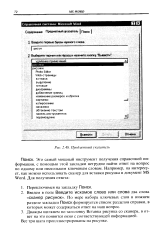 |
Предметный указатель. [14] |
По мере набора ключевых слов в нижнем разделе закладки Поиск формируется список разделов справки, в которых может содержаться ответ на наш вопрос. [15]
Страницы: 1 2