Выпадающий список
Cтраница 3
Возвращает true, если текст установлен. В противном случае возвращает false ( для окна редактирования), LB ERRSPACE ( для списка) или CB ERRSPACE ( для выпадающего списка), если не хватает места для размещения текста. Возвращает CB ERR, если сообщение посылается выпадающему списку без окна редактирования. [31]
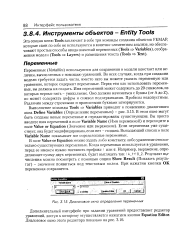 |
Диалоговое окно определения переменных. [32] |
Выполнение команды Tools Variables приводит к появлению диалогового окна Define Variables ( Определение переменных) - рис. 3.15. В этом окне могут быть созданы новые переменные и отредактированы существующие. Если переменная уже существует, она будет модифицирована, если нет - создана. Выпадающий список в поле Variable Name показывает все определенные переменные. [33]
Сохранение файла измененного рисунка происходит при активизации команды SAVE. В этом случае на экран выводится окно выбора имени файла для сохранения. В этом окне содержатся следующие элементы: выпадающий список Папка, с помощью которого можно перемещаться по дискам и каталогам; строка Имя файла, в которой содержится имя файла, выбранное из списка или введенное пользователем; выпадающий список Тип файла, в котором указывается, в файл какого типа будет записан данный чертеж; кнопка Сохранить записывает чертеж в файл с выбранным именем, в случае существования файла с таким именем выдается диалоговое окно, запрашивающее разрешение на замену файла; кнопка Отмена останавливает работу команды. В случае, если файлу чертежа или рисунка было присвоено имя, команда SAVE записывает чертеж под этим именем. [34]
Все действия, выполняемые с помощью мыши, можно выполнить и с клавиатуры. Доступ к пунктам главного меню осуществляется с помощью комбинации клавиш А ] подчеркнутая буква пункта меню. В диалоговых окнах истречаются поля ввода, содержащие выпадающий список для выбора значений. [35]
На рис. 1.10 мастерская Script вызвана для командной кнопки cb retrieve. В заголовке окна мастерской Script появляется имя события, а также имя класса или элемента управления, для которого пишется скрипт. Для того чтобы заменить текущее событие на другое ( для которого будет создаваться скрипт) выберите желаемое событие из выпадающего списка Select Event. На рис. 1.11 в окне Select Event показан список событий, доступных для командной кнопки. [36]
Сохранение файла измененного рисунка происходит при активизации команды SAVE. В этом случае на экран выводится окно выбора имени файла для сохранения. В этом окне содержатся следующие элементы: выпадающий список Папка, с помощью которого можно перемещаться по дискам и каталогам; строка Имя файла, в которой содержится имя файла, выбранное из списка или введенное пользователем; выпадающий список Тип файла, в котором указывается, в файл какого типа будет записан данный чертеж; кнопка Сохранить записывает чертеж в файл с выбранным именем, в случае существования файла с таким именем выдается диалоговое окно, запрашивающее разрешение на замену файла; кнопка Отмена останавливает работу команды. В случае, если файлу чертежа или рисунка было присвоено имя, команда SAVE записывает чертеж под этим именем. [37]
Область, в которой отображается список элементов управления на рис. 4.6, является примером элемента управления ListBox. Элемент управления ListBox используется для отображения списка доступных вариантов, компонентов, элементов и т.п. Той же самой цели служит и элемент управления DropDown ListBox. Однако, DropDown List-Box выглядит как однострочный редактор, в правой части которого помещена кнопка, обозначающая стрелку, направленную вниз. При нажатии этой стрелки раскрывается список, отображающий доступные варианты. Например, поле Туре на рис. 4.9 представляет собой выпадающий список. [38]
Вывод чертежа на плоттер или принтер осуществляется с помощью команды PLOT, набираемой с клавиатуры либо доступной через меню File Plot. При выполнении данной команды на экран выводится диалоговое окно Plot, позволяющее настроить параметры печати и выполнить ее. Вверху диалогового окна в группе Layout name выводится имя чертежного экрана, который будет выводиться на печать. Если включить пункт Save changes to layout, то изменения в параметрах будут сохранены для данного видового экрана. В окне, выдаваемом по этой кнопке, следует указать название конфигурации и нажать ОК. После того, как установки записаны, к ним можно вернуться, просто выбрав соответствующую строку из выпадающего списка, находящегося в той же группе. [39]
Страницы: 1 2 3