Раскрывающийся список
Cтраница 4
Раскрывающийся список Dialog ID ( Идентификатор диалога) - позволяет изменить идентификатор ресурса. Эта опция доступна только для классов, которые связаны с идентификаторами ресурсов, таких как блоки диалога. [46]
Раскрывающийся список Table позволяет выбрать таблицу, на которой будет создан триггер. [47]
Раскрывающийся список Standart Reports позволяет выбрать один из стандартных отчетов. Стандартный отчет - это запоминаемая комбинация переключателей, флажков и других элементов управления диалогом. Для создания собственного стандартного отчета необходимо задать опции отчета, ввести имя отчета в поле списка выбора и щелкнуть по кнопке New. BPwin сохраняет информацию о стандартном отчете в файле BPWIN-RPT. Все определения этого файла доступны из любой модели. Они сохраняются в виде указателя и поэтому доступны только из родной модели. [48]
Раскрывающийся список Group ( Группа) предназначен для идентификации списка объектов из выбранной группы. [49]
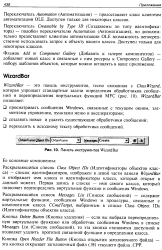 |
Панель инструментов WizardBar. [50] |
Раскрывающийся список Class Object IDs ( Идентификаторы объектов класса) - список идентификаторов, изображен в левой части панели WizardBar и отображает имя класса и идентификаторы класса, который открыт в данный момент. [51]
Раскрывающийся список Name служит для выбора печатающего устройства. [52]
Раскрывающийся список Name служит для выбора ранее созданных стилей печати. [53]
Раскрывающийся список Paper size позволяет выбрать один из форматов бумаги, предусмотренных конфигурацией текущего печатающего устройства. [54]
Раскрывающийся список Scale служит для выбора одного из стандартных масштабов. Режим Scaled to Fit обеспечивает размещение указанного изображения в границах области вывода для выбранного формата листа бумаги. [55]
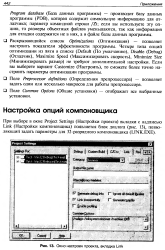 |
Окно настроек проекта, вкладка Link. [56] |
Раскрывающийся список Optimizations ( Оптимизация) - позволяет настроить показатели эффективности программы. Четыре типа опций оптимизации из пяти в списке ( Default ( По умолчанию), Disable ( Debug) ( Отладчик), Maximize Speed ( Максимизировать скорость), Minimize Size ( Минимизировать размер) не требуют дополнительной настройки. Если вы выберете вариант Customize ( Настроить), то сможете более точно настроить параметры оптимизации программы. [57]
Раскрывающийся список Layer Control имеет два режима отображения на экране. [58]
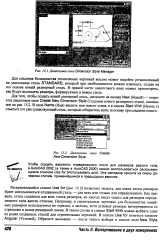 |
Диалоговое окно Dimension Style Manager.| Диалоговое окно Create New Dimension Style. [59] |
Раскрывающийся список Use for ( рис. 15.2) позволяет указать, для каких типов размеров будет использоваться создаваемый стиль - для всех или только для определенного. Как правило, стиль создается для всех типов размеров, но иногда имеет смысл для размеров определенного типа ввести отличие. Например, в строительных чертежах для большинства линейных размеров используются не стрелки, а засечки, хотя угловые размеры вычерчиваются со стрелками в конце размерной линии. В таком случае в списке Start With нужно выбрать один из ранее созданных стилей для строительных чертежей. [60]
Страницы: 1 2 3 4 5