Вкладка - палитра - компонент
Cтраница 2
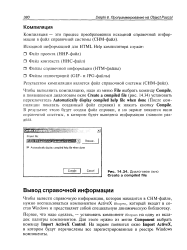 |
Диалоговое окно Create a compiled file. [16] |
Первое, что надо сделать, - установить компонент Hhopen на одну из вкладок палитры компонентов. Для этого нужно из меню Component выбрать команду Import ActiveX Control. На экране появится окно Import ActiveX, в котором будут перечислены все зарегистрированные в реестре Windows компоненты. [17]
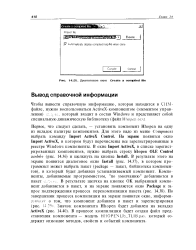 |
Диалоговое окно Create я compiled file. [18] |
Первое, что следует сделать, - установить компонент Hhopen на одну из вкладок палитры компонентов. [19]
Прежде, чем мы приступим к созданию своего Web-браузера, давайте коротко познакомимся с компонентами вкладки Internet палитры компонентов C Builder. Хотя в сегодняшнем проекте вы будете использовать только один из них, полезно знать, что же вам доступно. В таблице 22.1 перечислены все компоненты и описаны их функции. [20]
В поле Palette page должно быть установлено значение Internet, чтобы новый компонент был помещен во вкладку Internet палитры компонентов. [21]
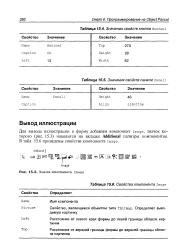 |
Значения свойств кнопки But ton l.| Значения свойств панели Panel 1.| Свойства компонента image. [22] |
Для вывода иллюстрации в форму добавлен компонент image, значок которого ( рис. 15.3) находится на вкладке Additional палитры компонентов. [23]
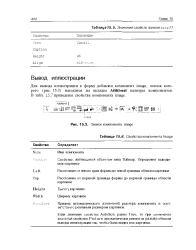 |
Значения свойств панели rdr. e11.| Значок компонента image.| Свойства компонента Image. [24] |
Для вьшода иллюстрации в форму добавлен компонент image, значок которого ( рис. 15.3) находится на вкладке Additional палитры компонентов. [25]
В C Builder есть еще одна группа компонентов, которые я отнес к стандартным элементам управления. Они собраны во вкладке Additional палитры компонентов. К классам, представляющим их, относятся TBitBtn, TSpeedButton, TMaskEdit, TStringGrid, TDrawGrid, TImage, TShape, TBevel и TScrollBox. Класс TBitBtn представляет кнопку с изображением. TSpeedButton является не настоящей кнопкой, а ее графическим изображением. Это дает возможность иметь большое количество кнопок быстрого доступа, не расходуя ресурсы Windows для каждой из них. Компонент TImage позволяет вам поместить в форму изображение, которое находится в дисковом файле. Компонент TBevel можно использовать для окон и линий, которые приподняты или утоплены относительно поверхности формы. [26]
Теперь на панель поместим еще один объект - сам рисунок. Компонент для его создания находится на вкладке Additional палитры компонентов и называется image. Перетаскивая на панель этот компонент, получаем объект под названием imagel. На следующем этапе нужно изменить расположение этого объекта на экране и его размеры таким образом, чтобы он закрывал большую часть панели и в то же время оставлял на виду фаски панели. [27]
Сначала в списке Pages необходимо выделить нужную вкладку палитры компонентов. Затем, если нужно изменить порядок следования вкладок палитры компонентов, надо воспользоваться кнопками Move Up и Move Down и путем перемещения выбранного имени по списку Pages добиться нужного порядка следования вкладок. [28]
Сначала в списке Pages необходимо выделить нужную вкладку палитры компонентов. Затем, если надо изменить порядок следования вкладок палитры компонентов, следует воспользоваться кнопками Move Up и Move Down и путем перемещения выбранного имени по списку Pages добиться нужного порядка следования вкладок. [29]
Заготовка для переключателей находится на той же вкладке Standard палитры компонентов и называется RadioButton. Выбираем этот компонент щелчком мыши и затем щелкаем мышью на экранной форме внутри рамки RadioGroupl. В результате внутри рамки появится объект с именем RadioButtoni - первый из группы переключателей. [30]
Страницы: 1 2 3