Другая вкладка
Cтраница 1
Другие вкладки, кроме упоминавшихся выше вкладок Подключение и Переходы, имеют значение только при работе непосредственно с сетью Интернет. [1]
Можно переходить на другие вкладки и раскрывать узлы без изменения набора предпочтений, загруженного в окно Generator Preferences. Поэтому всегда нужно обращать внимание на заголовок окна. [2]
Перед операцией удаления обязательно просмотрите другие вкладки диалогового окна Force Delete. Во вкладке Delete Rules ( правила удаления) указывается, какую именно операцию выполнит Oracle Designer для удаления ссылок на удаляемый элемент, беря за основу тип элемента, на который производятся ссылки. [3]
 |
Дальнейшее использование элементов данных проекта. [4] |
В процессе проектирования базы данных нужно обратиться и к другим вкладкам - DB Admin ( администратор база данных) и Distribution ( распределение) - для указания характеристик неосновных объектов базы данных. В то время как элементы вкладки Server Model примерно соответствуют объектам модели логического анализа, элементы вкладок DB Admin и Distribution не имеют реальных эквивалентов в логической модели. Так, в логической модели не учитывается информация о том, где именно создается таблица ( ее база данных и табличное пространство) или как нужно ее тиражировать для поддержки распределенной обработки данных. [5]
 |
Диалоговое окно Сведения о задаче, вкладка Предшественники. [6] |
На этой вкладке, так же как и на всех других вкладках этого окна, остаются доступными поля Название, Длительность и Предв. [7]
Вкладка Разное содержит параметры, которые не вошли ни на одну из других вкладок. Здесь можно выбрать режим работы мыши, указать, какие стандартные клавиатурные комбинации остаются зарезервированными, и задать некоторые другие параметры. [8]
Вкладка Validation точно такая же, что и для первичных и уникальных ключей. Другие вкладки используются для указания столбца ( или столбцов) внешнего ключа и правил каскадирования. [9]
В конкретный момент может быть активна только одна вкладка, имя которой выделяется на ярлыке. Переключение в другую вкладку осуществляется щелчком мыши по ее ярлыку. [10]
На рис. 12.14 показана первая вкладка DDT, определяющая режим ее работы. Database Design Transformer может работать в режиме по умолчанию, когда используются все стандартные настройки для отображений и действий утилиты с объектами, указанными в RON, по отдельности или на полном наборе объектов. Возможна настройка Database Design Transformer. Выбор вариантов настройки обеспечивается другими вкладками диалогового окна. Если необходимо запускать утилиту только в одном режима, лучше сбросить флажок, определяющий вывод данной вкладки при запуске утилиты. [11]
 |
Общий вид интегрированной среды разработки Delphi 2005. [12] |
Главное окно Delphi IDE представляет собой панель с несколькими вкладками. Встроенное окно браузера, содержащее стартовую страницу, является лишь oiHoii из таких вкладок. В зависимости от типа разрабатываемого приложения в главном окне могут присутствовать и другие вкладки. В Delphi 2005 добавлено еще одно окно - History, о нем речь впереди. [13]
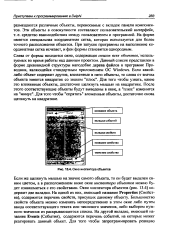 |
Окно инспектора объектов. [14] |
Если же щелкнуть мышью на значке самого объекта, то он будет выделен синим цветом, а в расположенном ниже окне инспектора объектов можно будет ознакомиться с его свойствами. Окно инспектора объектов ( рис. 13.4) содержит две вкладки. На одной из них, имеющей название Properties ( Свойства), содержится перечень свойств, присущих данному объекту. На другой вкладке, имеющей название Events ( События), содержится перечень событий, на которые может реагировать данный объект. [15]
Страницы: 1 2