Остальная вкладка
Cтраница 1
Остальные вкладки этого диалогового окна соответствуют жестким дискам компьютера. В верхней части вкладки указывается общий объем пространства на диске и максимальный объем Корзины. Если разрешена независимая конфигурация Корзины, то здесь активизируются элементы управления, аналогичные имеющимся на вкладке Глобальные. [1]
Ниже окна изображена карта мира ( на рис. 15 - 32 карта закрыта списком языков), на которой высвечивается выбранная страна. На остальных вкладках в большинстве полей автоматически устанавливаются обозначения, которые используются в выбранной стране. При желании пользователь может изменить параметры настройки стандартов. [2]
По умолчанию в этом диалоговом окне открывается вкладка Регион и язык. На этой вкладке в раскрывающемся списке выбирается основной национальный стандарт, в соответствии с которым настраиваются значения, задаваемые по умолчанию на всех остальных вкладках диалогового окна. Национальные настройки влияют на формат записи чисел и денежных сумм, а также на формат записи даты и времени. [3]
В режиме Display ( см. рис. 2.35 6) окна Math Options производится выбор стиля операторов локального и глобального присваивания, символов умножения и деления. Этот режим служит дополнительным к описанным в разд. Назначение двух остальных вкладок ( Unit System и Dimensions) окна ( см. рис. 2.35) достаточно очевидны и не требуют комментария. С помощью этих вкладок осуществляется выбор системы единиц ( по умолчанию - система Si), размерностей величин с возможностью изменения последних. [4]
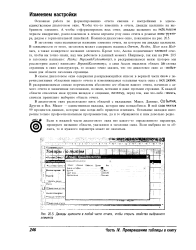 |
Дважды щелкните в любой части отчета, чтобы открыть свойства выбранного элемента. [5] |
В диалоговом окне расположено пять областей с вкладками: Макет, Данные, СООЫТИЯ, Другие и Все. Остальные вкладки интересны только профессиональным программистам, да и те обращаются к ним довольно редко. [6]
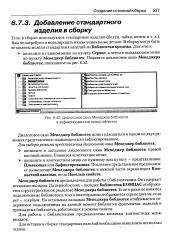 |
Диалоговое окно Менеджер библиотек в зафиксированном представлении. [7] |
Менеджер библиотек предназначен для работы с библиотеками. Он содержит несколько вкладок. На первой из них - вкладке Библиотеки КОМПАС отображается структура ( список разделов) Менеджера библиотек. Если в разделе имеются подключенные библиотеки, то его пиктограмма отображается серым цветом, если нет - голубым. На остальных вкладках Менеджера библиотек отображается содержимое подключенных на данный момент библиотек фрагментов, моделей и прикладных библиотек, работающих в режиме панели. [8]
Страницы: 1