Стиль - абзац
Cтраница 3
Особенностью текстовых процессоров Microsoft Word является то, что они поддерживают четыре типа стилей: стили абзаца, стили знаков ( символов), стили списков и стили таблиц. С помощью стилей абзаца выполняют форматирование абзацев, а с помощью знаковых стилей можно изменять оформление выделенных фрагментов текста внутри абзаца. Стиль списка предполагает наличие в начале абзаца номера или маркера. Стиль таблицы обеспечивает согласование границ, заливки, выравнивания и шрифтов в таблицах. [31]
При этом будет создан стиль абзаца на основе параметров форматирования текущего абзаца. [32]
Обратите внимание, что стили абзацев в списке выделены полужирным шрифтом, а стили символов приведены нормальным шрифтом. [33]
Список имеющихся стилей оформления можно получить двумя способами: либо щелкнув на кнопке раскрывающегося списка в левой части панели Форматирование ( рис. 9.4), либо выбрав команду [ Формат-Стиль... В этом списке названия стилей абзаца помечены символом, а названия стилей символов - буквой а. [34]
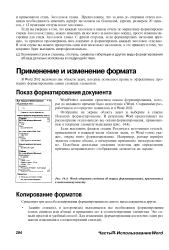 |
Word содержит сведения об опциях форматирования, примененных к выделенному тексту. [35] |
Если выставить флажок опции Различать источники стилей, приведенной в нижней части области задач, то Word точно укажет, откуда взято форматирование. Например, размер шрифта задается стилем абзаца, а начертание применено непосредственно. Подобные детальные сведения полезны при определении причины неправильного отображения элементов на экране. [36]
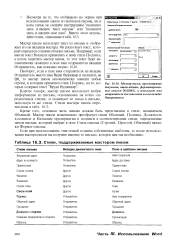 |
Мастер писем, просматривая документ, ищет абзацы, форматированные стилем ПОДПИСЬ, и использует имя отправителя для занесения его на вкладке Отправитель.| Стили, поддерживаемые мастером писем. [37] |
Мастер писем использует текст из письма и отображает его на вкладках мастера. Он распознает текст, который определен стилями абзацев письма. [38]
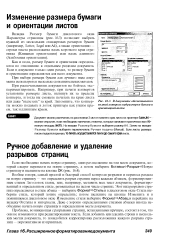 |
В документе обеспечивается полный контроль надразмером бумаги и ориентациейлиста. [39] |
Вообще говоря, самый простой и быстрый способ контроля разрывов и переноса раздела на новую страницу - это определить разрыв страниц перед каждым абзацем, форматированным стилем Заголовок главы, или, например, заставить весь текст документа, форматированный в определенном стиле, размещаться на целом числе страниц. Этот вид разрывов страниц определяется в стиле абзаца - выберите ФорматСтильи в диалоговом окне Стиль выберите стиль, который хотите определить; потом щелкните на кнопке Изменить и в появившемся диалоговом окне Изменение стиля выберите Формат1 Абзац и перейдите на вкладку Отступы и интервалы. Даже с хорошо определенными стилями абзацев иногда необходимо начать новую страницу в определенном месте документа. [40]
Когда приходит время форматирования символов, порядок применения стилей в Word строго определен. Затем применяется стиль символа, который имеет приоритет по сравнению со стилем абзаца. Самый высокий приоритет имеет форматирование символов, проведенное вручную, после применения всех указанных выше стилей абзаца и символа. [41]
Этот прием специфичен для программы Microsoft Word. Далеко не все текстовые редакторы и процессоры позволяют создавать знаковые стили - большинство используют только стили абзаца, применение которых изменяет шрифт во всем абзаце целиком. [42]
Автоматизированное форматирование основано на концепции стилей. Оно позволяет легко и быстро изменить внешний вид всего документа изменением одного или нескольких стилей. Стиль абзаца представляет собой совокупность параметров, которые определяют параметры шрифта, форматирования абзаца, табуляции, обрамления и заливки, язык, возможное наличие кадра и маркированного или нумерованного списка. [43]
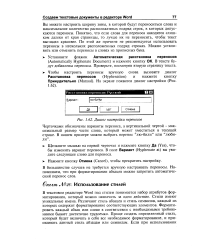 |
Диалог настройки переносов. [44] |
В текстовом редакторе Word под стилем понимается набор атрибутов форматирования, который можно назначить за одно действие. Стили имеют уникальные имена. Различают стиль абзацев и стиль символов, каждый из которых содержит форматирование соответствующих элементов. Форматировать каждый абзац или слово в соответствии с необходимыми требованиями бывает достаточно трудоемко. [45]
Страницы: 1 2 3 4