Выбранный стиль
Cтраница 1
Выбранный стиль отображается в окне предварительного просмотра в левой области окна. [1]
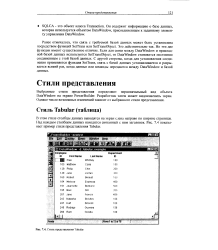 |
Стиль представления Tabular. [2] |
Выбранные стили представления определяют первоначальный вид объекта Data Window на экране PowerBuilder. Разработчик затем может видоизменить экран. Однако число возможных изменений зависит от выбранного стиля представления. [3]
Независимо от выбранного стиля для остальной части диаграммы, можно выбрать одну или несколько функций и применить к ним горизонтальное или вертикальное размещение. [4]
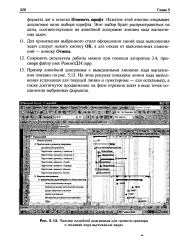 |
Пример линейной диаграммы для проекта-примера с линиями хода выполнения задач. [5] |
Для применения выбранного стиля оформления линий хода выполнения задач следует нажать кнопку ОК, а для отказа от выполненных изменений - кнопку Отмена. [6]
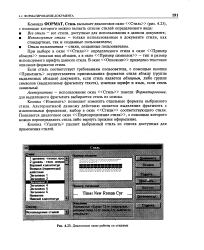 |
Диалоговое окно работы со стилями. [7] |
Кнопка Удалить удаляет выбранный стиль из списка доступных для применения стилей. [8]
Двойной щелчок на выбранном стиле импортирует его в текущий файл чертежа. [9]
 |
Диалоговое окно Параметры с открытой вкладкой Текущий чертеж. [10] |
В поле Название указывается выбранный стиль оформления чертежа. [11]
Переменная PDMODE содержит код выбранного стиля вычерчивания точек. Переменная PDSIZE задает размер значка. Если оставить значение 0, размер будет установлен по умолчанию. Другие установленные значения будут расшифрованы системой следующим образом: отрицательное значение воспринимается как относительный размер по отношению к размеру экрана, а положительное - как абсолютный размер в выбранных линейных единицах. [12]
Начальная установка позволяет вернуть выбранному стилю проверки используемый по умолчанию набор правил. После ее нажатия все изменения стиля, сделанные пользователем, отменяются. [13]
Кнопка Изменить позволяет изменить отдельные форматы выбранного стиля. Альтернативой данному действию является выделение фрагмента с измененными форматами, выбор в окне Стили соответствующего стиля. Появляется диалоговое окно Переопределение стиля, с помощью которого можно переопределить стиль либо вернуть прежнее оформление. [14]
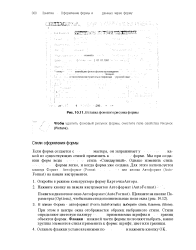 |
Вставка фонового рисунка формы. [15] |
Страницы: 1 2 3