Размерный стиль
Cтраница 3
Угол наклона размерных чисел - спецификация, задаваемая в размерном стиле. Введите этот угол или щелкните мышью на двух точках, с помощью которых можно указать параллельное существующему объекту размещение текста. [31]
Прежде, чем изменять размеры, рекомендуется создать для них размерный стиль. Несмотря на то, что в чертеже может использоваться несколько размерных стилей, все же не рекомендуется перегружать чертеж их многообразием. Обычно созданный размерный стиль сохраняется в шаблоне чертежа и изменяется лишь в случае крайней необходимости. [32]
Диспетчер размерных стилей позволяет выполнить множество различных задач: создание нового размерного стиля; изменение имеющихся стилей; установка текущего стиля; просмотр размерных стилей рисунка и их свойств; предварительный просмотр стилей; сравнение двух стилей или создание перечня всех свойств стиля; переименование стилей; удаление стилей. [33]
Для создания размерного стиля щелкните на кнопке ИШ Dimension Style ( Размерный стиль) панели инструментов Dimension ( Размеры), и на экране появится диалоговое окно Dimension Style Manager ( Менеджер размерного стиля), представленное на рис. 15.1. Если для данного чертежа размерные стили не были определены, в поле Current ( Текущий) этого диалогового окна будет указано значение STANDARD ( Стандартный), что соответствует размерному стилю, выбранному по умолчанию. [34]
Все настройки для отрисовки выносок содержатся в диалоговых окнах, формирующих размерные стили; например, если вы установили высоту размерных чисел в 3 единицы, то такой же высоты будут сформированы надписи, сопровождающие выноску. Следует также отметить, что выноска в 13 - й версии Автокада формируется ассоциативным блоком и при изменении настроек того размерного стиля, в котором была выполнена выноска, она автоматически будет изменяться. [35]
Поскольку в различных прикладных областях применяются разные стандарты, где используются разные размерные стили, в программе AutoCAD предусмотрено несколько удобных способов создания размерных стилей любого типа и для любых целей. [36]
Диалоговое окно Dimension Style Manager служит основным инструментом создания и изменения размерных стилей. В нем можно определять новые стили и модифицировать существующие. [37]
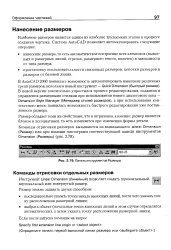 |
Панель инструментов Размеры. [38] |
В новой версии значительно упростился процесс редактирования, создания и управления размерными стилями при использовании нового диалогового окна - Dimension Style Manager ( Менеджер стилей размеров), а при использовании контекстного меню появилась возможность быстрого редактирования уже поставленного размера. [39]
Если вы решили выбрать другой текущий стиль, то необходимо в строке Текущий размерный стиль щелкнуть левой клавишей мыши на черной стрелке, после чего должен развернуться список с именами размерных стилей, существующих в данном чертеже. [40]
Обратите внимание на то, что для системной переменной DIMSTYLE указано имя текущего размерного стиля, в начале списка учтены все временные несохраненные изменения. [41]
Если размерная надпись является не совсем удовлетворительной, измените спецификации комментариев в размерном стиле. [42]
Сохраните слой, на котором размещаются размеры, стиль начертания размерных надписей и размерный стиль в шаблоне чертежей данного вида. [43]
Выберите элемент Mis с ( Прочие) - - появится строка с названием размерного стиля, который можно заменить другим по вашему выбору. [44]
В технических чертежах обычно требуется указывать допуски, которые можно задавать при определении размерных стилей. [45]
Страницы: 1 2 3 4