Строка - параметр - объект
Cтраница 2
Кнопка Параллельная прямая обеспечивает построение вспомогательной прямой, параллельной предварительно указанной прямой, через назначенную точку. В строке параметров объекта указывается расстояние ( dis) между параллельными прямыми, а также с помощью переключателя Одна / две прямые их количество. [16]
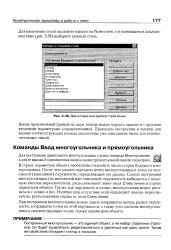 |
Диалоговое окно выбора стиля линии. [17] |
Для построения правильного многоугольника служит команда Многоугольник, а для ее вызова 3 одноименная кнопка на инструментальной панели геометрии. В строке параметров объекта необходимо назначить число сторон будущего многоугольника. [18]
Существуют два варианта задания фаски: в первом случае - по длине одной стороны фаски и углу, во втором случае - по длинам фаски на первом и втором элементах. Для выбора способа задания фаски служит левый переключатель в строке параметров объекта. В соответствии с его положением изменяются и названия полей в строке параметров объекта. На рис. 3.45 показана строка параметров объекта при задании фаски по длине фаски на первом указанном элементе и углу между первым элементом и самой фаской. [19]
Команда Симметрия позволяет симметрично отобразить выделенные объекты относительно указанной оси. После вызова команды курсором последовательно указываются две точки на оси симметрии или вводятся с клавиатуры их значения в соответствующих полях строки параметров объекта. [20]
При этом выбранная кнопка появится в строке параметров объекта, а соответствующая ей команда будет активизирована. Поля, расположенные левее поля стиля линии, изменяются в зависимости от того, какой тип объекта строится в настоящий момент. При переключении на другой тип объекта изменяются и поля в строке параметров объекта. [21]
Существуют два варианта задания фаски: в первом случае - по длине одной стороны фаски и углу, во втором случае - по длинам фаски на первом и втором элементах. Для выбора способа задания фаски служит левый переключатель в строке параметров объекта. В соответствии с его положением изменяются и названия полей в строке параметров объекта. На рис. 3.45 показана строка параметров объекта при задании фаски по длине фаски на первом указанном элементе и углу между первым элементом и самой фаской. [22]
Радиус дуги определяется начальной точкой. Для изменения направления отрисовки дуги ( но часовой стрелке от начальной точки или против) служит переключатель Направление в строке параметров объекта. [23]
 |
Диалоговое окно для работы с ЛСК. [24] |
Для создания первой ЛСК служит команда Локальная СК... Сервис либо кнопка Локальная СК, расположенная в строке текущего состояния. После вызова команды на экране появляется изображение осей локальной системы координат, которое можно перемещать мышью в нужную точку чертежа. Имя набирается в строке параметров объекта. Там же следует ввести координаты начала и угол наклона ЛСК. [25]
Существуют два варианта задания фаски: в первом случае - по длине одной стороны фаски и углу, во втором случае - по длинам фаски на первом и втором элементах. Для выбора способа задания фаски служит левый переключатель в строке параметров объекта. В соответствии с его положением изменяются и названия полей в строке параметров объекта. На рис. 3.45 показана строка параметров объекта при задании фаски по длине фаски на первом указанном элементе и углу между первым элементом и самой фаской. [26]
Для построения правильного многоугольника служит команда Многоугольник, а для ее вызова 3 одноименная кнопка на инструментальной панели геометрии. В строке параметров объекта необходимо назначить число сторон будущего многоугольника. Способ построения многоугольника ( по вписанной или описанной окружности) выбирается с помощью кнопки-переключателя, расположенной левее поля Стиль линии в строке параметров объекта. Так же, как окружность и эллипс, многоугольник может рисоваться с осями и без. Наличие или отсутствие осей определяет кнрпка-переклю-чатель, расположенная справа от поля Стиль линии. [27]
Страницы: 1 2