Строка - формула
Cтраница 1
Строка формул, как показано на рис. К Каждый раз, когда активной становится ячейка, олюржашая формулу, в строке формул отображается сама формула, которую вы можете редактировать. [1]
Если в строку формулы не умещается порядковый номер, то его переносят в следующую строку п выключают в цравый край. [2]
Хота в строке формул и справочной системе Excel названия функций всегда отображаются прошеным буквами, их регистр не имеет значения. [3]
Вводимые в строке формул данные воспроизводятся в текущей ячейке. [4]
В левой части строки формул расположено поле имен, в котором указывается адрес активной ячейки или размер выделенного диапазона. [5]
Здесь во второй строке формул (7.61) представлены определяющие критерии подобия при моделировании потери устойчивости в вероятностной трактовке. [6]
Ниже панели Форматирование располагается строка формул, в которой вы будете набирать и редактировать данные и формулы, вводимые в текущую ячейку. [7]
Это выражение идентично второй строке формулы (2.5.5), что и требовалось доказать. [8]
Переместите текстовый курсор в строке формул, чтобы он стоял на имени функции ИНДЕКС. [9]
Используя это свойство и вторую строку формулы ( 15), нетрудно убедиться, что фильтры, которые мы рассматриваем, в самом деле линейны. [10]
Введите в ячейку или в строку формул данные. [11]
 |
Обращение матрицы. [12] |
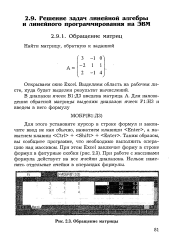
Для этого установите курсор в строке формул и закончите ввод не как обычно, нажатием клавиши Enter, а нажатием клавиш Ctrl Shift Enter. Таким образом, вы сообщите программе, что необходимо выполнить операцию над массивом. При работе с массивами формула действует на все ячейки диапазона. [13]
Прибавление 10е - во второй строке формулы соответствует прибавлению 1 к самому младшему разряду, если отброшенное число начинается с цифры 5 или с большей. [14]
 |
Если в процессе копирования или переноса необходимо изменить только одну часть адреса, воспользуйтесь смешанной ссылкой. [15] |
Страницы: 1 2 3 4 5