Первая строка - экран
Cтраница 2
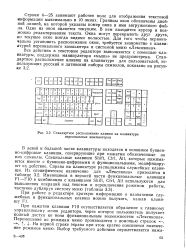 |
Стандартное расположение клавиш на клавиатуре персональных компьютеров. [16] |
При нажатии клавиши F10 осуществляется обращение к главному управляющему меню редактора, через которое пользователь получает полный доступ ко всем функциональным возможностям Лексикона. На первой строке экрана при этом кратко поясняется назначение режимов меню. [17]
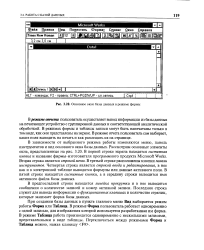 |
Основное окно базы данных в режиме формы. [18] |
В зависимости от выбранного режима работы изменяются меню, панель инструментов и вид основного окна базы данных. Рассмотрим основные элементы окна, представленные на рис. 3.20. В первой строке экрана находятся системная кнопка и название фирмы-изготовителя программного продукта Microsoft Works. Вторая строка является строкой меню. В третьей строке расположены кнопки панели инструментов. Четвертая строка является строкой ввода и редактирования, в нее как и в электронной таблице выводятся формулы или данные активного поля. В пятой строке находятся системные кнопки, а в середину строки выводится имя активного файла базы данных. [19]
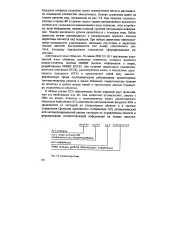 |
Полная директива. [20] |
Каждому операнду выделено строго определенное место и максималь но возможное количество символо-мест. Полная директива имеет на экране дисплея вид, показанный на рис. 9.4. При нажатии соответствующих клавиш ФК в первую строку экрана автоматически выводятся полные или сокращенные наименования вида операции, типа устройства, вида информации, номера позиций уровней детализации информации. Номера различного уровня разделяются с помощью тире. Набор директив может производиться в произвольном порядке. Концом директивы является вид операции. При наборе директивы предусмот-трена возможность умалчивания, например отсутствие в директиве номера дисплея воспринимается как номер собственного дисплея, которому принадлежит клавиатура, сформировавшая директиву. [21]
 |
Полная директива. [22] |
Каждому операнду выделено строго определенное место и максимально возможное количество символо-мест. Полная директива имеет на экране дисплея вид, показанный на рис. 9.4. При нажатии соответствующих клавиш ФК в первую строку экрана автоматически выводятся полные или сокращенные наименования вида операции, типа устройства, вида информации, номера позиций уровней детализации информации. Номера различного уровня разделяются с помощью тире. Набор директив может производиться в произвольном порядке. Концом директивы является вид операции. При наборе директивы предусмот-трена возможность умалчивания, например отсутствие в директиве номера дисплея воспринимается как номер собственного дисплея, которому принадлежит клавиатура, сформировавшая директиву. [23]
При открытии нового файла MS Project на экран выводится форма Gantt Chart. Как и во всех составляющих пакета Microsoft Office в MS Project 2000 применяется единый графический интерфейс пользователя. Первая строка экрана содержит название программного продукта и имя файла. В третьей и четвертой строках в стандартном виде экрана находится панель инструментов с пиктограммами команд MS Project, которая может быть изменена по желанию пользователя. [24]
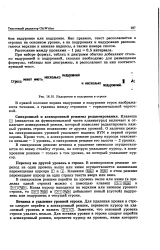 |
Надуровни и подуровни в строке. [25] |
Синхронный и асинхронный режимы редактирования. Клавиша ( 3 ( звездочка на функциональной части клавиатуры) включает и отключает асинхронный режим, который позволяет редактировать каждый уровень строки независимо от других уровней. О наличии режима синхронизации уровней указывает надпись SYN в первой строке экрана. Кроме того, в асинхронном режиме размер курсора становится меньше - 1 уровень, в синхронном режиме его высота - 2 уровня. [26]
В редакторе имеется средство автоматического создания копий рабочего файла на диске, известное как средство автосохранения. Копия создается после внесения в файл определенного, заранее заданного числа изменений, фиксируемого в счетчике. Значение счетчика выводится на первую строку экрана. [27]
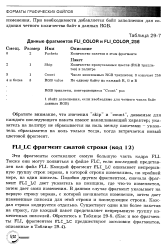 |
Данные фрагментов FLI COLOR и FLI COLOR 256. [28] |
Эти фрагменты составляют самую большую часть кадра FLI. Также они могут появиться в файле FLC, если последний представлен как файл FLI. Каждый фрагмент FLI LC описывает непрерывную группу строк экрана, в которой строки изменялись, по крайней мере, на один пиксель. Подобно другим фрагментам, сначала фрагмент FLI LC дает указатель на позицию, где что-то изменяется, затем дает сами изменения. В данном случае фрагмент указывает на первую строку экрана, с которой начинается изменение, затем дает измененные пиксели для этой строки и последующие строки. Каждая строка кодируется отдельно. Существует один или более пакетов на строку, где каждый пакет представляет непрерывную группу измененных пикселей. [29]
Курсор устанавливается оператором каждый раз на то место, куда он в дальнейшем будет заносить алфавитно-цифровой или специальный знак с клавиатуры. Четыре клавиши для управления курсором сгруппированы в правой части клавиатуры. Они позволяют перемещать курсор по экрану дисплея. Клавиши перемещения никак не влияют на содержимое экрана. Однократное нажатие клавиши ВВЕРХ f приводит к перемещению курсора вверх на одну строку без изменения колонки. Если курсор находился на первой строке экрана, то он появляется на последней строке той же колонки. Однократное нажатие клавиши ВНИЗ перемещает курсор вниз на одну строку в той же колонке. Если курсор находился на последней строке, то он перемещается на первую строчку. Однократное нажатие клавиши ВПРАВО - перемещает курсор вправо на одну колонку в той же строке. Если курсор находился в конце строки, то он появляется в первой колонке следующей строки или с конца последней строки экрана перемещается в первую колонку первой строки. Однократное нажатие клавиши ВЛЕВО - - перемещает курсор влево на одну колонку в той же строке. Если курсор находился в начале строки, то он перемещается в конец предыдущей строки или с начала первой строки в конец последней строки экрана. В правом верхнем углу центральной части клавиатуры имеется клавиша -, которая называется ВОЗВРАТ. Маркировка клавиш ВЛЕВО и ВОЗВРАТ одинакова, так же, как и их функции. [30]
Страницы: 1 2 3