Выделенный строки
Cтраница 1
Выделенные строки будут оформлены новым стилем. [1]
Выделенные строки будут преобразованы на текущем третьем шаге алгоритма. [2]
Команда Indent ( Увеличить отступ) перемещает все выделенные строки к следующей позиции табуляции. [3]
Команда Outdent ( Уменьшить отступ) передвигает все выделенные строки к предыдущей позиции табуляции. [4]
Выделите все строки, которые относятся к макросу ВзятьКнигу ( рис. 13.31), и скопируйте выделенные строки в буфер обмена. [5]
Все отмеченные ( или) нули сохраняются, так как ни один из них не лежит на пересечении выделенных строки и столбца или на персечении невыделенных строки и столбца. [6]
Как изменится определитель, если в нем выделить k строк ( или столбцов) и из каждой из них вычесть все остальные выделенные строки. [7]
Следует отметить, что если недействительная строка таблицы страниц делается действительной без введения промежуточных действительных значений строки, то TLB процессора, в котором эта строка раньше была неактивной, не нуждается в очистке. Аналогично, если недействительная строка таблицы сегментов становится действительной без введения промежуточных действительных значений строки, то TLB процессора, в котором данная строка таблицы сегментов и все выделенные строки таблицы страниц были до этого неактивными, не нуждается в очистке. [8]
Стирание текущего или предыдущего символов выполняется клавишами Del или Backspace соответственно. Для уничтожения отдельной строки или строчного фрагмента текста их необходимо выделить командами Фрагмент - Выделить и стрелками, , а затем удалить последовательностью Фрагмент - Забрать. Выделенные строки на экране исчезают, текст смыкается. Сам же удаленный фрагмент помещается в специальный внутренний буфер редактора, откуда его можно извлечь командами Фрагмент - Вставить. В этом случае фрагмент будет вставлен перед текущей строкой. Эта особенность редактора используется для переноса частей текста как внутри редактируемого файла, так и в другие файлы после переключения рабочего окна. Следует помнить, что удаление очередного фрагмента замещает во внутреннем буфере предыдущую информацию и она теряется. [9]
Выберем в матрице Е некоторый минор, образуемый k столбцами, претендующими на роль аргументов. Выделим в нем строки, е совпадающие по значению ни с одной из расположенных выше. Выделенные строки минора, следовательно, будут обладать различными значениями, а все остальные - совпадать по значению с какой-либо из них. Таким образом, строки матрицы Е в целом будут разбиты на классы. [10]
Строка таблицы становится активной, когда она делается действительной и выделенной для использования или после того, как производится очистка буфера, в котором данная строка буфера действительна и одновременно выделена для использования. Как только начинает производиться очистка буфера, строка таблицы перестает быть активной. Во время очистки буфера все строки становятся неактивными, а после завершения очистки действительные и одновременно выделенные строки становятся активными. [11]
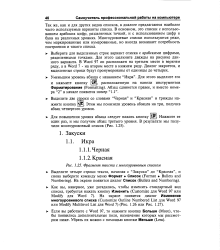 |
Фрагмент текста с многоуровневым списком. [12] |
В Word 97 он расположен на третьем месте в верхнем ряду, а в Word 7 - на втором месте в нижнем ряду. Диалог закроется, и выделенные строки будут пронумерованы от единицы до четырех. [13]
Следующий шаг состоит в переопределении виртуальной функции OnCreateClient как функции-члена класса CMainFrame. После добавления функции и щелчка на кнопке Edit Code измените сгенерированную функцию, удалив вызов метода CFrameWnd: : OnCreateClient и добавив выделенные строки. [14]
Например, сотрем фрагмент текста, который нас не устраивает. Теперь вся строка окрашена инверсным цветом. Любое передвижение курсора приводит к тому, что следующие строки окрашиваются в такой же цвет. Эта окраска означает, что выделенные строки входят в помечаемую нами область. Теперь нажмем одновременно клавиши Ctrl и F3, и выделенный текст исчезнет с экрана. Предположим, мы хотим записать текст в файл. [15]
Страницы: 1