Схема - документ
Cтраница 1
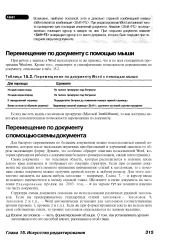 |
Перемещение по документу Word с помощью мыши Для перехода Щелкните. [1] |
Схема документа - это отдельная область, которая располагается в подокне вдоль левого края документа и отображает его текущую структуру. [2]
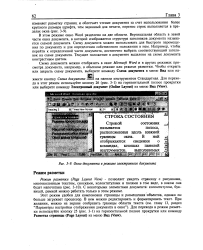 |
Окно документа в режиме электронного документа Режим разметки. [3] |
Схема документа ЯМ на панели инструментов Стандартная. [4]
 |
Если на экране достаточно места, то всего одним щелчком мыши можно переместить любой заголовок в документе. [5] |
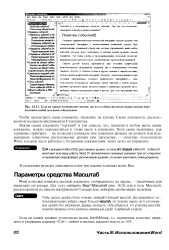
Режим схемы документа горячий в том смысле, что, щелкнув в любом месте схемы документа, можно переместиться к этому месту в документе. Хотя схема неактивна, как в режиме структуры, - не позволяет понижать или повышать уровень заголовков или устанавливать одиночное расположение уровня при просмотре, - опытные пользователи Word, которые часто работают с большими документами, могут легко ею управлять. [6]
Структура схемы документа основана на использовании различных уровней заголовков. Если же при форматировании текста вы используете свои собственные стили, то уровни заголовков определяются по вашему желанию. [7]
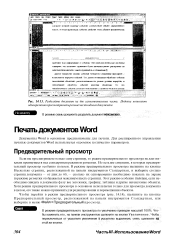 |
Разделяйте документ на две самостоятельные части. Подокна позволяют одновременнопросматриватьразныечастиодногодокумента. [8] |
В режиме схемы документа разделить документ невозможно. [9]
Чтобы просмотреть схему документа, щелкните на кнопке Схема документа, расположенной на панели инструментов Стандартная. [10]
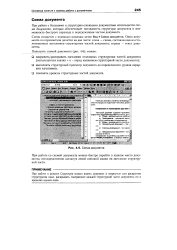 |
Схема документа. [11] |
При работе со схемой документа можно быстро перейти в нужное место документа, непосредственно щелкнув левой кнопкой мыши на заголовке структурной части. [12]
Схема создается с помощью команды меню Вид Схема документа. Окно документа по горизонтали делится на две части: слева - схема, составленная из стилизованных заголовков структурных частей документа; справа - текст документа. [13]
При работе с большими и структурно-сложными документами используется схема документа, которая обеспечивает наглядность структуры документа и возможность быстрого перехода к определенным частям документа. [14]
Чтобы просмотреть схему документа, щелкните на кнопке Схема документа, расположенной на панели инструментов Стандартная. [15]
Страницы: 1 2 3