Выбранная таблица
Cтраница 1
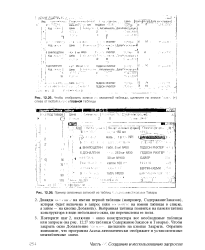 |
Чтобы отобразить записи. связанной таблицы, щелкните на значке iii. ( слева от любой j. r.. 1 s главной таблицы.| Пример связанных записей из таблиц..., - i - iiio. i Q. i. j. и Товары. [1] |
Выбранная таблица появится на панели таблиц конструктора в виде небольшого окна, где перечислены ее поля. [2]
Просмотр - структура выбранной таблицы выводится в окне Просмотр определения таблицы. [3]
Мастер на основе выбранных таблиц создает запрос. Просмотрим его, открыв свойства отчета. [4]
Списки полей всех выбранных таблиц появляются в верхней части окна Запрос-выборка. Между этими списками автоматически возникает соединительная линия, так как между таблицами уже установлена связь. [5]
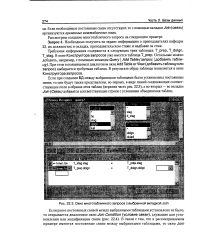 |
Окно многотабличного запроса с выбранной вкладкой Join. [6] |
Если при создании БД между выбранными таблицами были установлены постоянные связи, то они будут также представлены, во-первых, в виде линий соединяющих соответствующие поля в образах этих таблиц ( верхняя часть рис. 22.3), а во-вторых - во вкладке Join ( Связь) добавятся соответствующие строки с условиями объединения таблиц. [7]
 |
Запрос ОБЩИЙ в режиме конструктора. [8] |
В верхней части окна / показана схема данных выбранных таблиц, с указанием связей и имен всех полей. [9]
После маркировки встраиваемой таблицы и нажатия кнопки Связь выбранная таблица встроится в активную БД и Access выдаст об этом подтверждающее сообщение. [10]
 |
Добавление в. [11] |
В верхней части окна конструктора отображаются все три выбранные таблицы. [12]
Название данной опции может меняться в зависимости от названия выбранных таблиц. Говоря техническим языком, такая связь называется внешней. [13]
В окне конструктора запросов будет представлена схема данных запроса, содержащая выбранные таблицы. [14]
Отобразится диалоговое окно, в котором вам необходимо подтвердить необходимость удаления выбранной таблицы. [15]
Страницы: 1 2 3