Нужный диск
Cтраница 1
Нужный диск выбирается на левой панели и открывается щелчком на узле В. Далее можно просматривать папки, имеющиеся на открытом диске. [1]
 |
Диалоговое окно Специальная вставка позволяет заменить виртуальные, ячеек. [2] |
Папка нужный диск и папку, в которой расположен файл электронной таблицы, и дважды на его имени. [3]
Папка нужный диск и папку, в которую должен быть помещен текстовый файл, и щелкните на кнопке Экспорт. Запустится мастер экспорта текста, который работает аналогично мастеру импорта текстов, описанному выше. [4]
Папка нужный диск и папку, где должен будет размещаться новый файл, введите в поле Имя файла его имя ( мни оставьте предложенное по умолчанию), а затем щелкните на кнопке Экспорт. [5]
Затем выберите из раскрывающегося списка Папка нужный диск и папку, где находится база данных, в которую будет экспортирован объект, выберите нужную базу данных и щелкните на кнопке Экспорт. [6]
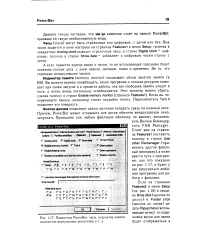 |
Параметры PowerBar. часы, индикатор памяти, количество виртуальных дескотопов и т, д. [7] |
Кнопки дисков позволяют одним щелчком попадать сразу на нужный диск. [8]
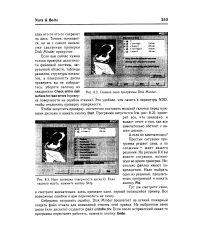 |
Главное окно программы Disk Minder.| Идет проверка поверхности диска D. Если надоело ждать, нажмите кнопку Skip. [9] |
Чтобы запустить проверку, достаточно поставить мышкой галочки перед нужными дисками и нажать кнопку Start. Программа запустится ( см. рис. 8.3), проверит все, что заказано, и выдаст отчет о том, как все замечательно обстоит с вашим диском. [10]
Чтобы быстро войти в Проводник и одновременно открыть в нем содержимое нужного диска или удаленного компьютера в локальной сети, надо щелкнуть правой кнопкой мыши на значке этого устройства и в открывшемся меню объекта выбрать команду Проводник. [11]
Но в ряде случаев наиболее важные документы о проекте должны быть доступны в процессе работы над планом проекта. Конечно, можно бесхитростно найти на нужном диске требуемый документ, открыть его и продолжать работать над планом проекта при помощи Project, переключаясь в нужный момент между загруженными программами Project и Word. Но если документ нужно будет открывать достаточно часто и если таких документов много, то даже у себя на компьютере пользователь может потратить много времени на поиск такого файла как раз в самый неподходящий для поисков момент. [12]
 |
Просмотр содержимого отключенного диска.| Просят вставить диск. Кстати, откуда берется имя сидюка в. [13] |
Попытавшись двойным щелчком вызвать рисунок в окно просмотра и редактирования, вы получаете такой, примерно, запрос как на рис. 3.64. Просят вставить диск - вставляйте. А когда он раскрутится и программа найдет на нем нужный файл ( если, конечно, вы вставили нужный диск, а не какой-то похожий), вам покажут запрошенную картинку. [14]
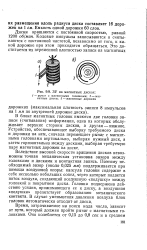 |
ЗУ на магнитных дисках. [15] |
Страницы: 1 2