Тип - элемент - управление
Cтраница 2
 |
Элементы управления выбора. [16] |
Хотя все три типа элементов управления выполняют одну и ту же функцию, выключатели и переключатели лучше использовать в составе элемента управления Группа переключателей ( Option Group), а в том случае, когда пользователь должен просто указать Да или Нет ( пометить что-то галочкой), используйте флажок. Группа переключателей позволяет объединить отдельные элементы выбора таким образом, что пользователь всегда может выбрать только один элемент из группы. [17]
На рис. 15.5 показаны все типы элементов управления, которые можно добавлять в диалоговое окно. [18]
Важно не только согласованно использовать правильные типы элементов управления в каждой ситуации, но и заботиться о том, чтобы образы всех элементов управления, используемых в данной ситуации, оставались согласованными друг с другом. Например, я предпочитаю, чтобы строки редактирования, предназначенные для получения данных от пользователя, имели трехмерную опускающуюся границу; я также предпочитаю, чтобы строки редактирования, предназначенные только для показа данных, имели прямоугольное окаймление. Вы можете по желанию выбирать любое окаймление ( или значения любых других атрибутов), пока выбираемые вами варианты не противоречат друг другу и вид элементов управления похож на имеющий место в других GUI-приложений. Удивительно, как использование подобных, на первый взгляд, тривиальных графических деталей может сделать приложение значительно более профессионально выполненным. [19]
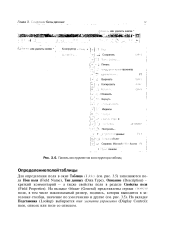 |
Панель инструментов конструктора таблиц. [20] |
На вкладке Подстановка ( Lookup) выбирается тип элемента управления ( Display Control): поле, список или поле со списком. [21]
Второй вариант позволяет объединить в группу некоторые типы элементов управления ( флажки и переключатели) без использования рамки. [22]
Строчка, описывающая кнопку, начинается с оператора, определяющего тип элемента управления ( DEFPUSHBUTTON) и имеет 7 параметров. Первый - текст, ассоциирующийся с элементом управления, за тем идут идентификатор, сектор размещения и стиль. Сектор размещения задается четырьмя числами: координатами левого верхнего угла, шириной и высотой. [23]
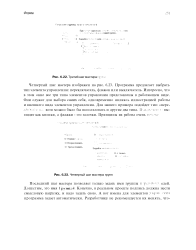 |
Четвертый шаг мастера групп. [24] |
Четвертый шаг мастера изображен на рис. 6.23. Программа предлагает выбрать тип элемента управления: переключатель, флажок или выключатель. Интересно, что в этом окне все три типа элементов управления представлены в работающем виде. Они служат для выбора самих себя, одновременно являясь иллюстрацией работы и внешнего вида элементов управления. [25]
На вкладке Подстановка ( Lookup) свойства поля может выбираться Тип элемента управления ( Display Control), который влияет на отображение данных при вводе. [26]
В мастерской Window могут быть заданы свойства отдельных элементов управления. Тип элемента управления определяет набор доступных для него свойств. Например, у командной кнопки нельзя поменять цвет, в то время как для фона, рамки и текста элемента управления Static Text могут быть заданы различные цвета. Более того, способы задания атрибутов элемента управления аналогичны таковым для окна: через диалоговое окно задания стиля или через всплывающее меню. [27]
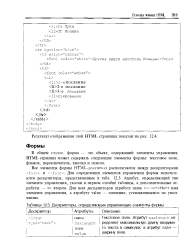 |
Дескрипторы, определяющие управляющие элементы формы. [28] |
Все элементы формы HTML-до куме ига располагаются между дескрипторами f 4 -:; и / forn. Атрибут, определяющий тип элемента управления, указан в первом столбце таблицы, а дополнительные атрибуты - RO втором. Для всех дескрипторов атрибуту name Сшчветствует имя элемента управления, а атрибуту value - значение, устанавливаемое по умолчанию. [29]
Для этого необходимо создать обработчик ON WM CTRLCOLOR с помощью мастера ClassWizard. Обработчик получает параметр, сообщающий тип элемента управления, для которого запрашиваются параметры рисования. [30]
Страницы: 1 2 3