Три - опция
Cтраница 1
Три опции этого меню ( Display options, Environment setting, Search path) полностью совпадают с опциями меню Preset. Четвертая опция View / database and index используется для ввода имени файла БД, связанного с ним индексного файла и указателя индекса в множественном индексном файле. [1]
В меню List имеются три опции, отражающие специфику данного меню. Опция Identify files in list предназначена для ввода из текущего директория имен файлов, которые должны быть в списке. [2]
Раздел Compiling ( Компиляция) содержит три опции. [3]
Раздел Linking ( Компоновка) содержит три опции компоновщика. Опция Use incremental linker указывает C Builder, должен ли он использовать пошаговый компоновщик. Пошаговый компоновщик экономит много времени при разработке приложений. Предположим, например, что ваш проект содержит 20 модулей. Если вы модифицируете одну строку модуля, то этот модуль должен быть повторно откомпилирован и скомпонован. Когда включена опция пошаговой компоновки, повторно компонуется только тот объектный файл, который был изменен. Если пошаговая компоновка выключена, компоновщик должен повторно скомпоновать все двоичные файлы проекта независимо от того, изменялись ли они с момента последней компоновки или нет. Компоновка занимает значительное время, так что пошаговый компоновщик имеет большие преимущества при работе над проектом любого масштаба. [4]
Кроме перечисленных опций, команда содержит еще три опции, с помощью которых можно формировать параллелепипед с прямоугольником в основании. [5]
Посмотрим, что содержит подменю UCS Icon: три опции - Включено, Исходный и Свойства. Первая существует для того, чтобы назначать постоянно действующий значок - пиктограмму осей координат UCS. Переход от одного знака осей к другому осуществляется программой безболезненно, а для пользователя - без проблем. [6]
Опция Вид плана со своим подменю, содержащим три опции: Current UCS, World UCS и Named UCS - Текущий UCS, Общий UCS и Поименованный UCS. Вид в плане может совпадать, а может и не совпадать по трем видам координат. [7]
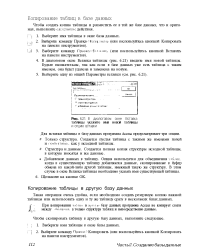 |
В диалоговом окне Вставка таблицы укажите имя новой таблицы. [8] |
Для вставки таблицы в базу данных программа Access предусматривает три опции. [9]
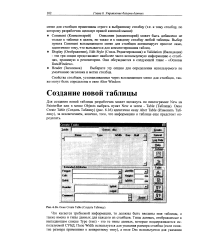 |
Окно Create Table ( Создать Таблицу. [10] |
Отображение), Edit Style ( Стиль Редактирования) и Validation ( Валидация) - эти три опции представляют наиболее часто используемую информацию о столбцах, хранимую в репозитории. [11]
Для начала хорошо бы знать, куда именно необходимо вносить изменения. К счастью, все эти три опции содержатся в одном месте - во вкладке Общие ( General) окна конструктора таблицы. [12]
Все три опции относятся к регенерированию изображения модели на дисплее. При переходе от одного к другому и третьему обязательно проделывается программой эта хитрая операция. [13]
Пакет floatflt вводит окружения f loatingf igure и f loatingtable для размещения небольших рисунков и таблиц так, чтобы текст мог обтекать их. Рисунок или таблица располагаются у левого или правого поля страницы, причем их верхний край совпадает с первой строкой того абзаца, в начале которого они размещены в исходном тексте. Пакет имеет три опции: rf It, If It и vf It. По умолчанию действует vf It и обтекаемый объект располагается у левого поля на четных страницах и у правого поля на нечетных страницах. Опции rf It и If It задают размещение всех объектов соответственно только у правого и у левого поля страницы. [14]
 |
Когда вы открываете исходную таблицу, входящую в схему данных, можно развернуть или свернуть подтаблииу данных для отображения данных из связанной таблицы. [15] |
Страницы: 1 2