Устройство - указание
Cтраница 3
Цифровой код из преобразователя ЦП используется в печатающем устройстве ПчУ, регистрирующем значения контролируемых параметров, в вычислительном устрой - - О - стве ВУ и в устройстве цифрового указания ЦУ. Печатающее устройство может регистрировать значения либо всех, либо определенным образом выбранных контролируемых величин. [31]
Если пользователь работает в текстовом поле, поле списка или кнопке изображения, имеющих атрибут allow accept, установленный в true, кнопка по умолчанию также выбирается путем указания кнопки принятия или ( для полей списка и клавиш изображения) выполнения двойного указания с помощью кнопки выбора устройства указания. Кнопка по умолчанию не выбирается при нажатии кнопки выполнения, если подсвечена другая клавиша: в этом случае будет выбрана подсвеченная кнопка. [32]
Кнопка выбора не перепрограммируется во всех меню. Устройство указания будет распознавать только те строки, для которых имеются кнопки. Способ кодирования команд для кнопок анатогичен только что рассмотренным. В кнопочных меню заголовки в квадратных скобках рассматриваются как комментарии. При выборе кнопочного меню Автокад воспринимает не только номер кнопки, но и координаты перекрестия на экране. [33]
После выполнения таких действий программа AutoCAD будет готова к работе. По умолчанию в ней установлено текущее устройство указания и текущее печатающее устройство. Для дальнейшего конфигурирования программы AutoCAD выберите команду меню Tools Options ( Сервис Параметры), используя для этого диалоговое окно Options ( Параметры), которое более подробно описывается ниже. [34]
При этом перекрестье курсора заменяется прицелом выбора. Выбор отдельных объектов производится с помощью устройства указания или одним из способов, которые описаны ниже. [35]
Кнопочное ( BUTTONS1 - 4) и дополнительные меню ( AUX1 - 4) аналогичны по формату. Их применение зависит от типа используемого системой устройства указания. Если у компьютера нет системной мыши ( встроенного устройства указания), имеющееся устройство будет использовать кнопочные меню. Системная мышь употребляет дополнительные меню, а другое устройство будет использовать кнопочные меню. [36]
Изменить высоту окна можно с помощью разделительной полосы, находящейся в верхней части окна, если окно закреплено внизу, или - в нижней его части, если окно закреплено вверху. Изменение размера производится путем захвата разделительной полосы устройством указания и буксировкой окна до достижения требуемой высоты. [37]
Команда 3DORBIT ( 3 - ОРБИТА) активизирует на текущем видовом экране режим интерактивного управления точкой взгляда при работе в трехмерном пространстве. Вид модели в это время управляется с помощью устройства указания. С орбиты могут рассматриваться как вся модель, так и ее отдельные объекты. Команда вызывается из падающего меню View ( Вид) 3D Orbit ( 3M орбита) или щелчком мыши по пиктограмме 3D Orbit ( 3M орбита) стандартной панели инструментов. [38]
 |
Функциональная схема системы слежения. [39] |
Рассмотрим работу оператора с графическими УОИ на ЭЛТ. В графических УОИ для задания режимов и команд при совместной работе с устройствами указания используются функциональные клавиши. Набор функциональных клавиш зависит от задач, решаемых СОИ. [40]
Векторное представление осей X, Y и Z, используемое для задания точки обзора моделируемой совокупности пространственных объектов. Тройка осей вращается в соответствии с точкой зрения, указываемой на компасе устройством указания. [41]
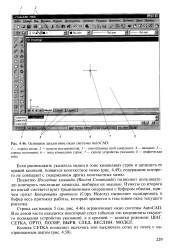 |
Основное диалоговое окно системы AutoCAD. [42] |
Строка состояния 5 ( см. рис. 4.46) ограничивает окно системы AutoCAD. В ее левой части находится некоторый текст ( обычно это координаты текущего положения устройства указания), а в средней - кнопки режимов: ШАГ, СЕТКА, ОРТО, ПОЛЯР, ВЫРВ, СЛЕД, ВЕСЛИН, МОДЕЛ. [43]
 |
Стандартное планшетное меню AutoCAD и его четыре части, соответствующие четырем разделам в файле меню. [44] |
Первый элемент кнопочного меню, BUTTONS 1, на самом деле относится ко второй кнопке, так как первую ( кнопку выбора) настроить нельзя. Вы можете добавить в это меню ровно столько элементов, сколько кнопок на вашем устройстве указания. [45]
Страницы: 1 2 3 4