Файл - подкачка
Cтраница 2
При перезапуске компьютера с системой Windows NT размеры всех файлов подкачки устанавливаются равными исходно заданным. [16]
Также повысить скорость работы системы позволяет установка начального размера файла подкачки равным оптимальному размеру, требуемому системой. Это устраняет задержки, связанные с увеличением объема этого файла. [17]
При перезапуске системы Windows NT автоматически копирует эту часть файла подкачки в файл с указанным именем; по умолчанию используется файл Memory. Чтобы сохранить файлы журналов, их нужно переименовать после перезапуска компьютера. [18]
Теневые страницы на диске организованы в один или несколько файлов подкачки. У каждого файла есть начальный размер и максимальный размер, до которого он может вырасти при необходимости. Эти файлы могут сразу быть созданы максимального размера во время установки системы, чтобы уменьшить вероятность их сильной фрагментации, но с помощью панели управления позднее можно создать новые файлы. Операционная система следит за тем, какие виртуальные страницы на какую часть файла подкачки отображаются. Страницы, содержащие исполняемый текст программ, не дублируются в файлах подкачки. В файлах подкачки хранятся только изменяемые страницы. [19]
Для работы с виртуальной памятью Windows может создавать на диске файл подкачки двух типов: постоянный и временный. Временный файл подкачки создается при каждом запуске Windows. Размеры его могут меняться в зависимости от потребностей оболочки. По завершении сеанса Windows этот файл автоматически уничтожается. Постоянный файл подкачки - это скрытый файл, расположенный в корневом каталоге одного из дисков в непрерывном его участке. Постоянный файл подкачки предпочтительнее, чем к временный, так как доступ к нему заметно быстрее. Если на вашем диске еще не создан постоянный файл подкачки, то создайте его сейчас, как описано ниже. Предварительно выполните следующие подготовительные операции. [20]
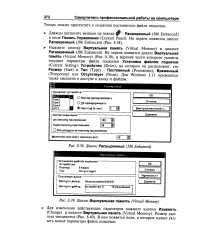 |
Диалог Расширенный ( 386 Enhanced.| Диалог Виртуальная память ( Virtual Memory. [21] |
В нем появятся поля, в которых нужно указать новые параметры файла подкачки. [22]
Современные операционные системы при недостатке оперативной памяти ( ОЗУ) используют так называемый файл подкачки ( swap file) или несколько таких файлов как альтернативное место хранения информации. Например, если имеется 16 Мбайтов ОЗУ, а системе требуется для работы 20 Мбайтов памяти, то операционная система использует дополнительно 4 Мбайта пространства диска. [23]
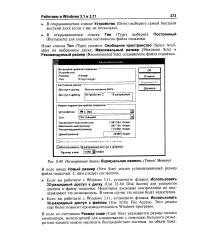 |
Расширенный диалог Виртуальная память ( Virtual Memory. [24] |
В поле ввода Новый размер ( New Size) указан устанавливаемый размер файла подкачки. [25]
Объем виртуальной памяти, который был выделен для сохранения физической памяти или для файла подкачки. Если объем выделенной памяти превышает объем физической памяти, вероятно, требуется дополнительная память. [26]
Первой задачей утилиты Norton Optimization Wizard является именно деф-рагментация и уменьшение до разумного размера файла подкачки. Кроме того, мастер оптимизации сравнит быстродействие ваших дисков ( если у вас их более одного) и перенесет swap - файл на тот и. [27]
Предлагаемые рекомендации применимы в большинстве систем, но иногда с увеличением общей оперативной памяти размер файлов подкачки можно уменьшать. Например, в системе, содержащей лишь 16 Мбайтов ОЗУ, процессы свопинга могут происходить практически постоянно, в то время как в системе, имеющей 128 Мбайтов, столько оперативной памяти, что подкачивать информацию, скорее всего, не придется никогда. Таким образом, выбор размера файла подкачки во многом зависит от назначения системы и от интенсивности ее работы. Для определения размера файла подкачки недостаточно знать только количество оперативной памяти; важную роль играет также число пользователей и профиль работы каждого из них. [28]
При работе в расширенном режиме Windows может компенсировать недостаток оперативной памяти компьютера посредством создания так называемых файлов подкачки ( swap files), куда выгружается временно неиспользуемая информация из оперативной памяти. По умолчанию, Windows использует для подкачки временные файлы, создаваемые в том месте диска, где имеется свободный участок. Однако при этом данные для подкачки могут храниться в нескольких разрозненных местах диска, что сильно замедляет к ним доступ. [29]
Открывающийся список Жесткий диск ( Hard disk) позволяет вам выбрать устройство, где будет расположен файл подкачки. По умолчанию Windows, размещает этот файл на том же диске, что и сама система. Однако этот диск может быть не самым быстрым диском на вашем компьютере. Перенос файла подкачки на быстрый диск значительно повышает производительность работы. Также перенос файла подкачки на другой диск может быть связан с нехваткой места на основном диске. Следующие два поя ввода: Минимум ( Minimum) и Максимум ( Maximum) задают размеры файла подкачки. Если на вашем диске мало места, вы можете ограничить размеры файла подкачки. И наконец, вы можете вообще запретить создание такого файла путем установки соответствующего флажка, если размер оперативной памяти вашего компьютера достаточно велик. Это значительно повысит производительность вашего компьютера. Если же в процессе работы будут появляться сообщения о нехватке памяти, вы всегда сможете вернуться к данному диалогу и разрешить создание файла подкачки, сбросив флажок. [30]
Страницы: 1 2 3 4