Файл - проект
Cтраница 1
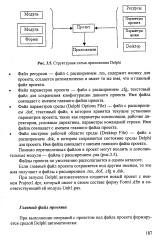 |
Структурная схема приложения Delphi. [1] |
Файлы проекта по умолчанию располагаются в одном каталоге. [2]
Файл проекта Delphi - это, по сути, главный программный модуль, не связанный ни с какой формой. В нем указываются ссылки на программные модули приложения и создаются формы. [3]
 |
В проект можно добавлять конструкции, используя соответствующие. [4] |
В файл проекта записываются только ссылки на элементы проекта конструкции и списки панелей. [5]
 |
С / тбщение. [6] |
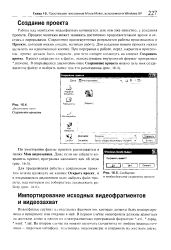
По умолчанию файлы проекта размещаются в папке Мои видеозаписи. [7]
При использовании файла проекта для расчета стоимости изделий, каждый файл модели, включенный в проект, должен содержать ранее рассчитанную смету. Такой подход объясняется тем, что при расчете стоимости изделия некоторые комплектующие, а также отдельные виды работ заносятся вручную и не могут быть учтены при автоматическом расчете сметы, что соответственно исказит информацию о стоимости изделия. [8]
Операцию компиляции файла проекта, после выполнения которой все файлы справочной системы компилированы в один файл справки. [9]
Основное отличие файла проекта от файла базы данных в том, что файл проекта не содержит таблиц. Таблицы должны быть размещены на сервере базы данных, и, как правило, это Microsoft SQL Server. В файле проекта находятся объекты, которые обеспечивают доступ к этим таблицам и образуют интерфейс приложения. [10]
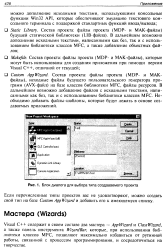 |
Блок диалога для выбора типа создаваемого проекта. [11] |
Состав проекта: файлы проекта ( MDP - и МАК-файлы), исходные файлы будущего пользовательского генератора программ ( AVX-файл) на базе классов библиотеки MFC, файлы ресурсов. В дальнейшем возможно добавление файлов с исходными текстами, написанными как без, так и с использованием библиотеки классов MFC. Необходимо добавить файлы-шаблоны, которые будут лежать в основе создаваемых приложений. [12]
Созданный таким образом файл проекта может быть использован при расчете стоимости изделия и при раскрое. [13]
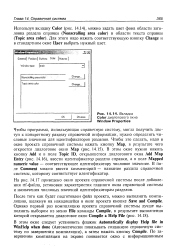 |
Вкладка Color диалогового окна Window Properties. [14] |
После того как будет подготовлен файл проекта, можно выполнить компиляцию, щелкнув на находящейся в окне проекта кнопке Save and Compile. [15]
Страницы: 1 2 3 4 5