Файл - рисунок
Cтраница 1
Файл рисунка содержит всю информацию, которая необходима, чтобы восстановить рисунок. Прежде чем начать работу с рисунком, нужно его открыть, т.е. вывести его изображение на экран. [1]
Открытие файла существующего рисунка происходит после активизации команды OPEN, при этом на экран монитора выводится диалоговое окно открытия файла. Выпадающий список Папка позволяет перемещаться по дискам и каталогам. Ниже находится список файлов в данном каталоге, служащий для выбора загружаемого чертежа или рисунка. Справа от списка файлов находится область Preview, в которой в уменьшенном виде изображается чертеж, выбранный в списке. [2]
Чтобы вставить файл рисунка, не входящий в состав коллекции картинок, выберите Вставка Рисунок Из файла. [3]
При открытии файла рисунка Planix Home 3D Architect показывает его в новом окне. [4]
В Office указывается полный путь к файлу рисунка, на который в документе сохраняется ссылка, что часто вызывает проблемы. [5]
К сожалению, когда вы работаете с особым файлом рисунка, который хотите отобразить на кнопке, вы часто не можете добиться, чтобы кнопка выглядела так, как вам хотелось бы. Если вы импортируете изображение из другого источника, такого как набор стандартных рисунков или сканированное изображение, графическое изображение может иметь размер, отличный оттого, который позволяет ему хорошо вписываться в стандартные кнопки. Вам следует отрегулировать масштаб растрового изображения, прежде чем импортировать его на кнопку. Увеличение или уменьшение импортированного изображения после помещения его на кнопку может смазать картину. [6]
Позволяет запустить периодическую проверку контрольных сумм, записываемых в файл рисунка, которая бывает полезна при аварийных сбоях оборудования, после которых возникает необходимость восстановления рисунка. [7]
Если вы пытаетесь воспроизвести рисунок по всей площади формы ( что Access рассматривает как мозаичное заполнение изображения), вам не надо вставлять несколько копий файла рисунка. Форма обладает свойством повтора, которое помогает вам разместить рисунки. [8]
В процессе работы с рисунком изменения, которые вы производите, сохраняются лишь в оперативной памяти компьютера. Чтобы сохранить их для дальнейшей работы, нужно сохранить эти изменения в файле рисунка. [9]
Распознавалка обращается к той программе, которая прилагается к вашему сканеру. Файл рисунка попадает прямо в распознавалку, которая начинает над ним усиленно думать. Результаты этих раздумий она выводит в отдельном окне уже в виде текста, причем современные OCR-программы воспроизводят в нем шрифтовое и абзацное оформление, разбиение на колонки, вставляют в текст иллюстрации, взятые со сканируемой страницы. [10]
Поэтому команда ВСТАВЬ ( insert) имеет важную особенность: если заданный блок не найден в текущем рисунке, то на диске ищется рисунок с этим именем, который можно затем вставить в чертеж. При вставке сначала определяется новый внутренний блок текущего рисунка с именем, совпадающим с именем файла рисунка, затем предлагается вставить вновь определенный блок. Таким образом рисунок-блок загружается в файл. [11]
Эскизы состоят из множества прямолинейных сегментов. Имеется возможность задавать минимальную длину или приращение сегментов. Эскизное рисование используется при формировании линий неправильной формы и при снятии копий с помощью дигитайзера. Состоящие из множества маленьких линейных сегментов эскизы позволяют рисовать с достаточно высокой точностью, но при этом резко увеличивается размер файла рисунка. Поэтому данное средство следует применять только в крайнем случае. [12]
 |
Пример преобразования размерных величин. [13] |
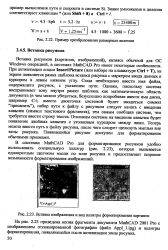
Вставка рисунков ( картинок, изображений), являясь обычной для ОС Windows операцией, в системах MathCAD Pro имеет некоторые особенности. При активизации опции InsertVPicture ( или наборе на клавиатуре Ctrl Т), на экране появляется рамка шаблона вставки рисунка с маркером ввода данных и курсором в левом нижнем углу. Сюда необходимо, ввести имя файла, содержащего рисунок, с указанием пути. Однако, поскольку система воспринимает зону внутри рамки шаблона как математическую область документа ( в чем можно убедиться, безуспешно попробовав ввести имя диска, например С:; вместо двоеточия системой будет вводиться символ присвоить), набор пути к файлу с рисунком следует начать с введения кавычек ( символ текстового фрагмента), тем самым сообщив системе, что требуется ввести строку текста. Теперь можно ввести путь к файлу рисунка, после чего следует щелкнуть мышью вне зоны рисунка. Появившийся рисунок доступен для форматирования обычными приемами. [14]
Длина) - производит настройку длины фаски. Длиной фаски называется расстояние между точкой реального или воображаемого пересечения объектов и точкой, до которой удлиняется или обрезается объект при снятии фаски. Если обе длины фаски равны 0, то объекты обрезаются или удлиняются до точки их пересечения, а линия фаски не строится. Значение второй длины по умолчанию совпадает со значением первой длины, так что стандартными являются симметричные фаски, хотя значения по умолчанию можно изменить. Значения первой и второй длин запоминаются в файле рисунка. Исходные длины фасок нового рисунка определяются шаблоном. [15]
Страницы: 1