Остальной файл
Cтраница 1
Остальные файлы на диске представляют собой процедуры общего назначения, которые Вы можете использовать в своих программах. [1]
Остальные файлы, находящиеся на жестком диске, можно скопировать на другие дискеты с помощью процедур архивации, как это описано в главе Архивация файлов. При этом не следует исключать из архивации уже скопированные с диска программы. Например, если Вы скопировали с диска программу SpeeDisk из комплекса Norton Utilities, все равно удобнее сархивировать комплекс Norton Utilities целиком. [2]
Остальные файлы этого типа выполняются либо по требованию пользователя, либо с помощью программ пользователя. [3]
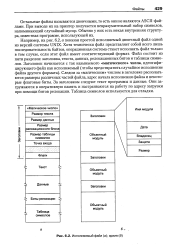 |
Исполняемый файл ( а. архив ( б. [4] |
Остальные файлы называются двоичными, то есть они не являются ASCII-файлами. При выводе их на принтер получается невразумительный набор символов, напоминающий случайный мусор. Обычно у них есть некая внутренняя структура, известная программе, использующей их. [5]
Всем остальным файлам назначаются файлы ПДО на дисках. [6]
Таким образом, файл CNZZ охватывает информацию из всех остальных файлов. Структурный поиск производится по значащим фрагментам систематических названий с учетом их расположения. Дополнительные поисковые признаки, имеющиеся в базе CAS ( сведения о циклах, молекулярная формула), обрабатываются обычным образом. [7]
BIN используется побайтовый способ сравнения, а для всех остальных файлов - построчный способ сравнения. [8]
По умолчанию ищет графические файлы в тех же директориях, в которых он ищет остальные файлы. [9]
Если параметр STATUS отсутствует, для временного файла значением по умолчанию является DELETE, а для остальных файлов - KEEP. Состояние файла устанавливается только для программы. Фактическое состояние наборов данных ОС ЕС или файлов ПДО, назначенных файлам программы, определяется средствами операционной системы. После того как файл отсоединен от устройства, его можно вновь присоединить к тому же или к другому устройству, если он существует. [10]
Чтобы снять выделение с некоторого файла ( например, выделенного по ошибке), не отменяя выделение остальных файлов, надо нажать клавишу [ Ctrl. [11]
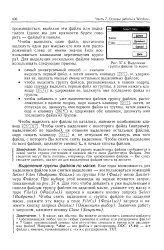 |
Выделение группы файлов по маске. [12] |
Чтобы снять выделение с некоторого файла ( например, выделенного по ошибке), не отменяя выделение остальных файлов, надо нажать клавишу ( Ctrl) и, не отпуская ее, щелкнуть имя того файла, с которого Вы хотите снять выделение. [13]
Корневой каталог файловой системы всегда располагается на системном устройстве, однако это не означает, что и все остальные файлы могут содержаться только на нем. Для связи иерархий файлов, расположенных на разных носителях, применяется монтирование файловой системы, выполняемое системным вызовом или командой mount. Операция монтирования заключается в следующем: в корневой файловой системе выбирается некоторый существующий файл, который после выполнения mount становится корневым каталогом файловой системы, расположенной на сменном носителе. Через этот каталог такая монтированная файловая система подсоединяется как поддерево к общему дереву. При этом логически нет разницы между основной, расположенной на системном диске, и монтированной файловыми системами. [14]
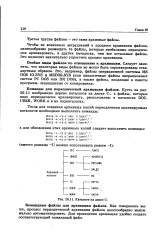 |
Каталоги на диске С. [15] |
Страницы: 1 2 3