Сохраняемый файл
Cтраница 1
Сохраняемый файл представляет собой МАТ-файл ( см. ранее раздел Ввод и вывод данных), в котором записаны массивы данных, представленных на графике, а также все параметры настройки графического окна. [1]
Определяет файл для учета сохраняемых файлов. [2]
Для начала нужно определить размер сохраняемого файла. [3]
При опасности отсутствия открываемого файла или неверного пути к сохраняемому файлу надо использовать описанные выше перехваты генерируемых исключений. [4]
При щелчке на этой кнопке открывается диалоговое окно Сохранение, в котором следует дать имя сохраняемому файлу и указать папку, в которой он должен быть размещен. [5]
Если каталог, заданный по умолчанию, устраивает пользователя, то ему необходимо после ввода имени сохраняемого файла только щелкнуть два раза мышью экранную кнопку ОК или выделить эту кнопку клавишей ТаЬ и нажать Enter, после чего диалоговое окно закроется и файл сохранится в текущем каталоге под указанным именем. [6]
При вводе подкоманды SAVE без операндов редактируемый файл сохраняется на мини-диске под своим идентификатором. Если операнд указан, сохраняемому файлу присваивается соответствующий идентификатор. [7]
Задает строку, определяющую имя сохраняемого файла. [8]
Данный параметр определяет защитный пароль для сохраняемого файла. [9]
Если документ ранее не существовал и сохраняется впервые или была использована команда Файл У Сохранить как, открывается диалоговое окно Сохранение. В нем надо задать имя и указать размещение сохраняемого файла. Сохранение выполняют щелчком на кнопке Сохранить. [10]
Для того чтобы это стало возможным, нужно щелкнуть на полученном изображении и в открывшемся контекстном меню выбрать пункт Add to Library. В открывшемся диалогоиом окне Сохранение нужно выбрать папку для размещения сохраняемого файла и дать ему имя. В открывшемся контекстном меню нужно выбрать пункт Save Trimmed Clip... [11]
Подкоманда FMODE позволяет изменить режим редактируемого файла или отобразить на пульт ВМ текущее значение режима файла. Изменение режима файла требуется, например, в случае, если установленный при вводе команды EDIT режим файла определяет диск, на который нельзя поместить сохраняемый файл. [12]
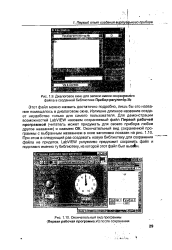 |
Окончательный вид программы ( Первая рабочая программам. после сохранена. [13] |
Этот файл можно назвать достаточно подробно, лишь бы его название помещалось в диалоговом окне. Излишне длинное название создает неудобство только для самого пользователя. Для демонстрации возможностей LabVIEW назовем сохраняемый файл Первой рабочей программой ( читатель может придумать для своего прибора любое другое название) и нажмем ОК. Окончательный вид сохраненной программы с выбранным названием в окне заголовка показан на рис. 1.10. При этом в следующий раз создавать новую библиотеку для сохранения файла не придется. LabVIEW услужливо предложит сохранить файл и подставит именно ту библиотеку, из которой этот файл был вызабн. [14]
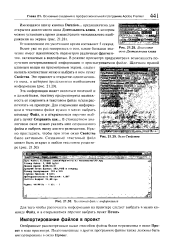 |
Диалоговое окно Длительность клипа.| Окно Свпйстяа.| Теьстпкый файл с информацией. [15] |
Страницы: 1 2