Найденный файл
Cтраница 1
Найденные файлы будут отображены в окне Результаты поиска. [1]
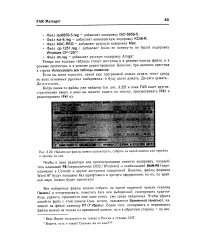 |
Найденные файлы можно просмотреть, собрать на одной панели или перейти к одному из них. [2] |
Все найденные файлы можно собрать на одной экранной панели ( кнопка Панель) и отсортировать, пометить ( все или выборочно), скопировать куда-нибудь, удалить, произвести еще один поиск, уже среди найденных. [3]
Имена найденных файлов будут отображены в списке файлов. Чтобы использовать условие повторно, достаточно выбрать его из списка в соответствующем поле, например, в поле Имя файла. [4]
При просмотре найденных файлов, если Вы задали в команде параметр строка-символов, найденная строка будет выделена инверсным цветом. [5]
Программа SuperFind выведет список найденных файлов в отдельное окно ( рис. 38.2), и Вы можете Вы можете работать со списком файлов в этом окне точно так же, как со списком файлов в обычной панели Диспетчера Файлов. [6]
В этом окне отображается список найденных файлов. [7]
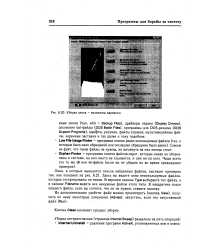 |
Уборка диска - возможны варианты. [8] |
Окна, в которых выводится список найденных файлов, выглядят примерно так, как показано на рис. 6.21. Здесь вы видите окно неиспользуемых файлов, которые отсортированы по типам. [9]
 |
Поиск в Thumbs Plus 4. [10] |
Движок Closest ( ближайшие) определяет количество найденных файлов, схожих с заданным по тому или иному параметру. В крайнем правом положении он учитывает только полные дубликаты. [11]
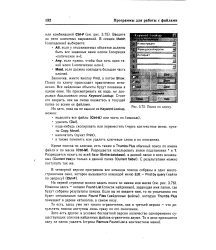 |
Поиск по ключу. [12] |
Зато есть другое: в условно бесплатной версии количество одновременно существующих списков найденных файлов ограничено двумя. [13]
Поиск других вводных файлов осуществляется на всех доступных дисках, при этом используется первый найденный файл. [14]
Последняя из трех команд записывает в символьный массив длиной не менее 13 символов имя очередного найденного файла. Имя записывается без пробелов, расширение, если оно есть, отделяется точкой, завершается строка символом с кодом ноль. [15]
Страницы: 1 2