Выделенный файл
Cтраница 3
При изменении атрибутов у одного файла на экран будет выведен запрос, содержащий сведения о характеристиках файла ( имени, размере, дате и времени последней модификации, каталоге), а при изменении атрибутов нескольких файлов - об общем количестве и размере выделенных файлов. Ниже в запросе выводятся сведения о текущих атрибутах файла или файлов: В - атрибут установлен, а знаком D - не установлен, & - у одних файлов атрибут установлен, а у других - нет. Щелкая мышью, установите нужные значки слева от названий атрибутов ( ЕЗ - установить атрибут, О - отменить атрибут, - не менять значение атрибута), после чего нажмите кнопку - О К запроса. Вы можете просмотреть и поменять следующие атрибуты: Read only - только для чтения, Archive - файл не архивирован, Hidden - спрятанный файл, System - системный файл. [31]
При изменении атрибутов у одного файла на экран будет выведен запрос, содержащий сведения о характеристиках файла ( имени, размере, дате и времени последней модификации, каталоге), а при изменении атрибутов нескольких файлов - об общем количестве и размере выделенных файлов. Вы можете просмотреть и поменять следующие атрибуты: Read only - только для чтения, Archive - файл не архивирован, Hidden - спрятанный файл, System - системный файл. [32]
В нижней части панели, содержащей оглавление каталога, находится строка мини-статуса. Она содержит информацию о выделенном файле или о выбранной группе файлов. Эта информация особенно полезна при краткой форме выдачи информации о каталоге. [33]
Выбранные файлы и каталоги изображаются желтым цветом на цветном дисплее и повышенной яркостью на монохромном дисплее. Внизу панели появляются сведения об общем числе выделенных файлов и их общем размере. [34]
Выбранные файлы изображаются желтым цветом на цветном дисплее и повышенной яркостью на монохромном дисплее. Внизу панели появляются сведения об общем числе выделенных файлов и их общем размере. [35]
Выбранные файлы и каталоги изображаются желтым цветом на цветном дисплее и повышенной яркостью на монохромном дисплее. Внизу панели появляются сведения об общем числе выделенных файлов и их общем размере. [36]
Анализируя граф ИЛС, выделим те файлы, которые хранятся на магнитных лентах, и те операции, в которых используются выделенные файлы. Применяя полученную информацию, построим вспомогательный граф G, отображающий совместное использование выделенных файлов в выделенных операциях. R, в графе G они будут соединены дугой. [37]
При изменении атрибутов нескольких файлов в запросе выводятся сведения об общем количестве и размере выделенных файлов. [38]
 |
Обычное копирование.| Дерево каталогов. Имя выбранного каталога ( D. BOOK DOS01 будет перенесено в окно Копировать ( или Перенести в качестве адреса копирования ( переноса. [39] |
Не хватает, правда, хорошей возможности, реализованной в Волкове, где по Ctrl-I имена выделенных файлов сбрасывались в командную строку. [40]
Количество и суммарный размер выделенных файлов сообщаются в левой части строки состояния в нижней части окна Диспетчера Файлов. Эти сведения могут быть полезны, например, при копировании файлов - Вы сразу сможете оценить, хватит ли для выделенных файлов места на дискете. [41]
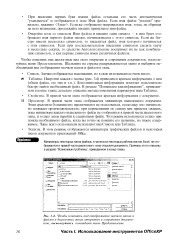 |
Чтобы изменить вид отображения значков папок и файлов в диалоговых окнах открытия и сохранения документов, воспользуйтесь командами меню Представление. [42] |
В правой части окна отображается миниатюра выделенного документа. Этим средством большинство предпочитают не пользоваться, поскольку оно значительно понижает производительность: при перемещении по списку вам придется ожидать, пока миниатюра каждого выделенного файла не отобразится в правой части диалогового окна, и только затем перейти к следующему файлу. Этот режим используется только при поиске необходимого файла, когда вы точно не помните его название, но знаете содержимое. Чаще всего пользователи используют виц Список или Таблица. [43]
Дважды щелкнув имя файла мышью или выделив его имя и нажав кнопку запроса Goto ( Перейти к), Вы можете перейти в каталог с выделенным файлом. [44]
Все выделенные файлы будут добавлены в проект. [45]
Страницы: 1 2 3 4