Пользовательский формат
Cтраница 1
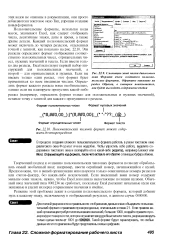
Пользовательские форматы, используя коды масок, указывают Excel, как следует отображать числа, десятичные знаки, даты и время, а также другие детали. Каждый пользовательский формат может включать до четырех разделов, отделенных точкой с запятой, как показано на рис. 22.10. Эти разделы определяют формат отображения соответственно положительных чисел, отрицательных чисел, нулевых значений и текста. Если ввести только два раздела, Excel использует первый набор инструкций для положительных значений, а второй - для отрицательных и нулевых. [2]
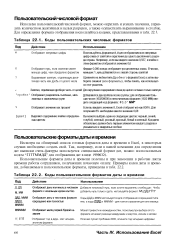 |
Коды пользовательских числовых форматов.| Коды пользовательских форматов даты и времени. [3] |
Пользовательские форматы даты и времени полезны и при занесении в рабочие листы времени работы сотрудников, получающих почасовую оплату. [4]
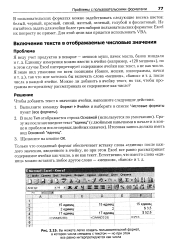 |
Вы можете легко создать пользовательский формат. [5] |
В пользовательских форматах можно задействовать следующие восемь цветов: белый, черный, красный, синий, желтый, зеленый, голубой и фиолетовый. [6]
Если выбран пользовательский формат листа, значение свойства пустое. [7]
Будет создан пользовательский формат даты. Функция Date () возвращает текущие дату и время. Функция Format () определяет то, как эти дата и время отображаются. [8]
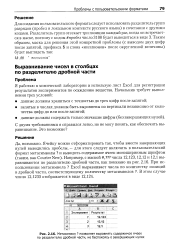 |
Метасимвол. позволяет выровнять содержимое ячеек по разделителю дробной части, не беспокоясь о завершающих нулях. [9] |
Для создания пользовательского формата следует использовать разделитель групп разрядов ( пробел в локальном контексте русского языка) в сочетании с другими кодами. [10]
В процессе создания сложного пользовательского формата работать в узком текстовом окне диалогового окна Формат ячеек неудобно. Отформатируйте код формата, после чего вставьте его обратно с помощьюбуфера обмена. [11]
Не следует пугать эти пользовательские форматы с условным форматированием, рассматриваемым дальше в этой главе. Форматы отображения с условиями наиболее полезны в тех случаях, когда необходимо разбить набор цифр с помощью разделителей или изменить количество отображаемых цифр. Однако вы можете успешно комбинировать этот тип формата с условным форматированием. Например, если пользователь вводит шесть или меньше цифр, вы можете отобразить их фасным цветом, идентифицируя ошибку. [12]
В списке окна Тип пользовательских форматов приведены 35 масок форматов, некоторые из которых доступны в других форматах, и совершенно новые. Практически всегда создавать пользовательский формат лучше всего на базе уже существующего. [13]
Этот код используется только в четвертом разделе пользовательского формата для объединения введенного и добавленного текста. [14]
 |
Пользовательские форматы определяются в диалоговом окне Формат ячеек. [15] |
Страницы: 1 2 3