Процентный формат
Cтраница 1
Процентный формат предназначен для представления числовых данных в отношении к некоторому значению и отображает их увеличенными в сто раз с последующим символом процента. [1]
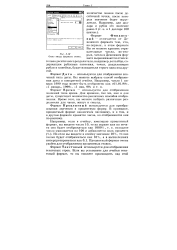 |
Окно ввода формата ячеек. [2] |
Процентный формат очень удобен для отображения процентных ставок. [3]
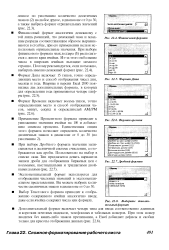 |
Финансовый формат.| Формат Дата.| Формат времени.| Дробный формат. [4] |
Применение Процентного формата приводит к умножению значения ячейки на 100 и добавлению символа процента. [5]
При заполнении полей процентного формата следует учитывать, что вводимую величину Access умножает на 100 и интерпретирует как проценты. [6]
 |
ДЛЯ многократного применения сложного формата ячейки сохраните его в виде именованного стиля и вызывайте в случае необходимости. [7] |
Кнопки Денежный формат, Процентный формат и Формат с разделителями панели инструментов Форматирование в действительности отвечают соответствующим именованным стилям. Поэтому, если вы желаете переопределить любую из этих кнопок, достаточно переопределить стиль. Кнопка Денежный формат, например, применяет к выделенной ячейке или диапазону финансовый формат с двумя десятичными разрядами. [8]
Кнопка Percent Styfe ( Процентный формат) предназначена для присвоения И ячейкам процентного стиля. [9]
Чтобы быстро перейти к отображению числа в виде: процентов, нажмите кнопку Процентный формат ( Percent Style) на панели инструментов Форматирование. [10]
Если вы вводите значение, которое начинается или заканчивается знаком процентов ( %), Excel воспримет данные в процентном формате, сократив количество младших разрядов до двух. [11]
Результат будет такой же, однако быстрее сразу набрать 20 %, a Excel автоматически определит, что введено число и используется процентный формат. Аналогично Excel определяет и другие форматы. [12]
При удалении содержимого ячеек параметры форматирования сохраняются. Например, если в ячейке ранее содержалось значение, имеющее процентный формат, же формат будет присвоен и новому значению. [13]
Страницы: 1