Условное форматирование
Cтраница 2
Не следует пугать эти пользовательские форматы с условным форматированием, рассматриваемым дальше в этой главе. Форматы отображения с условиями наиболее полезны в тех случаях, когда необходимо разбить набор цифр с помощью разделителей или изменить количество отображаемых цифр. Однако вы можете успешно комбинировать этот тип формата с условным форматированием. Например, если пользователь вводит шесть или меньше цифр, вы можете отобразить их фасным цветом, идентифицируя ошибку. [16]
Известно ли вам, что вы можете использовать условное форматирование для того, чтобы деактивировать средство управления при определенных условиях. Например, если заказ наложенным платежом следует доставить проверенному клиенту, вы можете деактивировать средства управления, содержащие информацию о кредитной карте, если доставка наложенным платежом выбирается из поля списка. [17]
Условные форматы - выделяются все ячейки, использующие любую форму условного форматирования. Чтобы быстро найти все ячейки с условным форматированием, пользуйтесь дополнительным переключателем всех. Переключатель этих же оказывается полезным, когда необходимо отредактировать форматы ячеек, аналогичных текущей. [19]
 |
Это окно программы связано с конкретным листом, а не с книгой в целом. [20] |
Условные форматы, содержащие до трех условий, можно создавать командой Формат Условное форматирование, но для моих данных необходимо целых пять условий. [21]
 |
Используя условное форматирование, можно изменять внешний вид ячеек в зависимости от выполнения определенныхусловий. [22] |
В некоторых встроенных форматах Excel отрицательные значения автоматически отображаются красным, однако, используя условное форматирование, можно достигнуть гораздо большего. Для ячеек, содержимое которых соответствует одному или двум вашим условиям, можно выбрать новый стиль текста ( например, полужирный курсив), применить атрибуты подчеркивания или зачеркивания либо же изменить границы и цвет выделения. [23]
Повернутый текст примет горизонтальную ориентацию, отступ сменится выравниванием по левой стороне, а условное форматирование - стилем Обычный. [24]
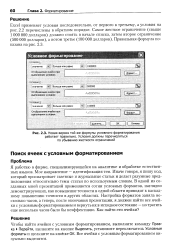 |
Новая версия той же формулы условного форматирования. [25] |
Все ячейки с условным форматированием визуально выделятся. [26]
Условные форматы - выделяются все ячейки, использующие любую форму условного форматирования. Чтобы быстро найти все ячейки с условным форматированием, пользуйтесь дополнительным переключателем всех. Переключатель этих же оказывается полезным, когда необходимо отредактировать форматы ячеек, аналогичных текущей. [27]
Excel выделит все ячейки, к которым применено условное форматирование. [28]
Ячейки, к которым было применено условное форматирование, выглядят практически так же. Чтобы найти все ячейки, к которым было применено условное форматирование, выполните слслутш. [29]
Условное форматирование не обязательно применять сразу ко всем ячейкам выбранного диапазона. Выберите команду Format ( on iin i him iiinij ( Формат Условное форматирование), с тем чтобы открыть диалоговое окно, в котором будет представлена информация о созданном формате. Щелкните на кнопке ПК, и форматирование будет распространено на остальные ячейки диапазона. [30]
Страницы: 1 2 3