Формула - массив
Cтраница 2
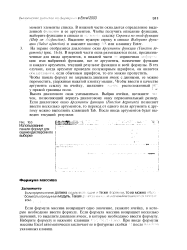 |
Использование панели формул для оценки дисперсии по выборке. [16] |
Если формула массива возвращает одно значение, укажите ячейку, в которую необходимо ввести формулу. Если формула массива возвращает несколько значений, то выделите диапазон ячеек, в которые необходимо ввести формулу. [17]
Результат формулы массива записывается либо в массив ячеек ( для всех ячеек массива применяется одна и та же формула), либо в одну ячейку. В отличие от обычных формул ввод и редактирование формулы массива заканчивается нажатием клавиш Ctrl Shift Enter, a сама формула автоматически заключаются в фигурные скобки. Для редактирования формулы массива следует выделить все ячейки массива. [18]
Если формула массива введена в несколько ячеек, вам придется последовательно выделять каждую ячейку перед редактированием. Если же формула массива введена в одной ячейке, вы в состоянии редактировать ее так же, как любую другую, однако не забудьте после этого нажать комбинацию клавиш Ctrl Shift Enter для сохранения ее как формулы массива. [19]
Результат формулы массива записывается либо в массив ячеек ( для всех ячеек массива применяется одна и та же формула), либо в одну ячейку. В отличие от обычных формул ввод и редактирование формулы массива заканчивается нажатием клавиш Ctrl Shift Enter, a сама формула автоматически заключаются в фигурные скобки. Для редактирования формулы массива следует выделить все ячейки массива. [20]
Это - одна из самых мощных возможностей Excel, которая, однако, порождает множество проблем. Но стоит как следует разобраться в формулах массивов, и они сделают вашу работу более эффективной. [21]
Если формула массива введена в несколько ячеек, вам придется последовательно выделять каждую ячейку перед редактированием. Если же формула массива введена в одной ячейке, вы в состоянии редактировать ее так же, как любую другую, однако не забудьте после этого нажать комбинацию клавиш Ctrl Shift Enter для сохранения ее как формулы массива. [22]
Если формула массива введена в несколько ячеек, вам придется последовательно выделять каждую ячейку перед редактированием. Если же формула массива введена в одной ячейке, вы в состоянии редактировать ее так же, как любую другую, однако не забудьте после этого нажать комбинацию клавиш Ctrl Shift Enter для сохранения ее как формулы массива. Если в конечном диапазоне копирования также содержится формула, вы получите сообщение об ошибке. И еще: не думайте, что вы создадите формулу массива, просто вручную добавив фигурные скобки. [23]
Страницы: 1 2