Имя - закладка
Cтраница 1
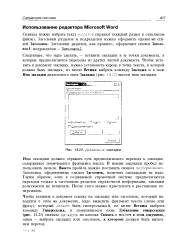 |
Добавленда закладки. [1] |
Имя закладки должно отражать суть предполагаемого перехода к закладке, содержимое помечаемого фрагмента текста. [2]
Имя закладки - а1, запрос выдается только 1 раз. [3]
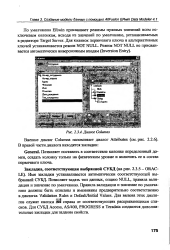 |
Диалог Columns. [4] |
Имя закладки устанавливается автоматически соответствующей выбранной СУБД. Позволяет задать тип данных, опцию NULL, правила валидации и значение по умолчанию. Правила валидации и значение по умолчанию должны быть описаны и именованы предварительно соответственно в диалогах Validation Rules и Default / Initial Values. Для вызова этих диалогов служат кнопки Ml справа от соответствующих раскрывающихся списков. Для СУБД Access, AS / 400, PROGRESS и Teradata создаются дополнительные закладки для задания свойств. [5]
Имя закладки может содержать символы алфавита, цифры или знак подчеркивания. Оно не должно начинаться с цифры или знака подчеркивания. Если указать имя существующей закладки, она будет перемещена на новое место. [6]
 |
Добавление закладки.| Выбор точки документа для перехода по ссылке. [7] |
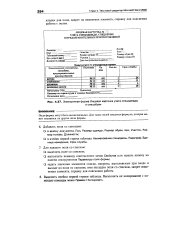
Имя закладки должно отражать суть предполагаемого перехода к закладке, содержимое помечаемого фрагмента текста. [8]
Каждый элемент формы автоматически получает имя закладки, которое может использоваться для ссылки на элемент, например, при построении выражений в вычисляемом поле. Элемент формы ( поле) может иметь статус только для чтения на момент заполнения формы, это устанавливается при снятии отметки Поле доступно. [9]
О В поле закладка ( Bookmark) назначают имя закладки полю формы. [10]
Поле содержит вычисляемое выражение, в котором могут использоваться знаки математических операций, имена закладок, задаваться формат внешнего представления результата. [11]
 |
Электронная форма Лицевая карточка учета спецодежды. [12] |
О задать значения элементов списка, макросы, выполняемые при входе и выходе из поля со списком, имя закладки поля со списком, запрет изменения элемента, справку для пояснения работы. [13]
Оно не должно начинаться с цифры или знака подчеркивания. Если указать имя существующей закладки, она будет перемещена на новое место. [14]
Следующее, что надо сделать, - вставить закладки в те точки документа, в которые предполагаются переходы из других частей документа. Чтобы вставить в документ закладку, нужно установить курсор в точку текста, в которой должна быть закладка, из меню Вставка выбрать команду Закладка и в поле Имя закладки диалогового окна Закладка ( рис. 14.21) ввести имя закладки. [15]
Страницы: 1 2