Имя - лист
Cтраница 1
Имена листов отображаются на вкладках в нижней части окна книги. Для перехода с одного листа на другой следует выбрать соответствующую вкладку, Листы можно переименовывать, вставлять, удалять, перемещать или копировать. [1]
Имена листов отображаются полужирным шрифтом на вкладках в нижней части окна книги слева от горизонтальной полосы прокрутки. Для перехода с одного листа на другой следует выбрать соответствующую вкладку. [2]
Имя листа, назначенное по умолчанию, можно изменить. При этом желательно выбрать имя, которое отражает тип находящейся на листе информации. [3]
Сохранить лист, только всегда запрашивается имя листа. [4]
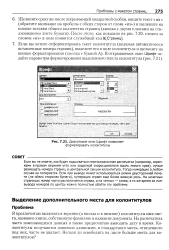 |
Диалоговое окно Шрифт позволяет форматировать колонтитулы. [5] |
Я предпочитаю включать в верхние ( а иногда и в нижние) колонтитулы имя листа, название книги, собственную фамилию и название документа. [6]
Внешний адрес ячейки рабочей книги, находящейся в открытом виде, содержит ИМЯ рабочей книги, имя листа и адрес ячейки. [7]
Внешний адрес ячейки закрытой рабочей книги содержит путь к файлу рабочей книги, имя книги, имя листа и адрес ячейки. [8]
В диалоговом окне выбрать тип ссылки - Связать с местом в этом документе, ввести текст, поясняющий гиперссылку, указать имя листа. По умолчанию ссылка осуществляется на ячейку А1 выбранного листа. [9]
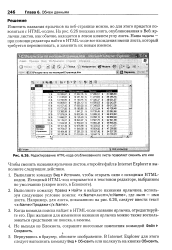 |
Редактирование HTML-кода опубликованного листа позволяет сменить его имя. [10] |
Выполните команду Правка Найти и найдите названия ярлычков, используя следующее условие поиска: x: Name zwc77z / x: Name, где лист - имя листа. Например, для листа, показанного на рис. 6.26, следует ввести текст х: ЫатеПродажи / х: № те. [11]
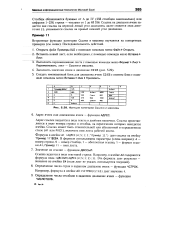 |
Функции категории Ссылки и массивы. [12] |
В формуле использованы параметры ( слева направо): 4 - номер строки, 5 - номер столбца, 1 - абсолютная ссылка, 1 - формат ссылки А1, Пример 11 - имя листа. [13]
После нажатия на кнопку Выполнить производится проверка на наличие одинаковых номеров позиций деталей и сборок и, если таких нет. Имя листов формируется из обозначения, наименования детали и номера листа, например ХХХ. Все листы можно посмотреть выбрав пункт главного меню Лист. [14]
Каждый лист имеет закладку со своим названием, которая всегда видна у нижнего обреза листов. Имя активного листа на его закладке выделено жирным шрифтом. Для перехода к нужному листу необходимо щелкнуть мышью закладку с названием листа. [15]
Страницы: 1 2 3