Текущее имя - задача
Cтраница 1
Текущее имя задачи ( файлов) определяет пользователь. [1]
Запрос на формирование базы данных делается сразу после задания текущего имени задачи - если база с текущим именем задачи не существует, пользователю предлагается ее создать или работать только с экспертной таблицей, без использования базы данных. Генерацию базы данных можно произвести и в ходе рабочего сеанса, используя комбинацию клавиш CTRL К, при этом создается пустая база данных с текущем именем задачи. [2]
Запрос на формирование базы данных делается сразу после задания текущего имени задачи - если база с текущим именем задачи не существует, пользователю предлагается ее создать или работать только с экспертной таблицей, без использования базы данных. Генерацию базы данных можно произвести и в ходе рабочего сеанса, используя комбинацию клавиш CTRL К, npv этом создается пустая база данных с текущем именем задачи. [3]
Запрос на формирование базы данных делается сразу после задания текущего имени задачи - если база с текущим именем задачи не существует, пользователю предлагается ее создать или работать только с экспертной таблицей, без использования базы данных. Генерацию базы данных можно произвести и в ходе рабочего сеанса, используя комбинацию клавиш CTRL К, при этом создается пустая база данных с текущем именем задачи. [4]
Запрос на формирование базы данных делается сразу после задания текущего имени задачи - если база с текущим именем задачи не существует, пользователю предлагается ее создать или работать только с экспертной таблицей, без использования базы данных. Генерацию базы данных можно произвести и в ходе рабочего сеанса, используя комбинацию клавиш CTRL К, npv этом создается пустая база данных с текущем именем задачи. [5]
Для выхода из режима синтеза используется клавиша Esc, при этом пользователю предлагается сохранить таблицу синтеза структур на диске в файле с текущим именем задачи и расширением opt. После выхода в главное меню и необходимой коррекции исходных данных синтез структур может быть произведен вновь. [6]
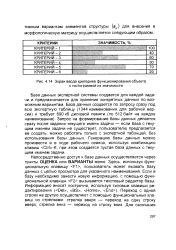 |
Экран ввода критериев функционирования объекта с гистограммой их значимости. [7] |
База данных экспертной системы создается для каждой задачи и предназначается для хранения конкретных данных по возможным вариантам. Запрос на формирование базы данных делается сразу после задания текущего имени задачи - если база с текущим именем задачи не существует, пользователю предлагается ее создать; можно работать только с экспертной таблицей, без использования базы данных. Генерацию базы данных можно произвести и в ходе рабочего сеанса, используя комбинацию клавиш Ctrl-K; при этом создается пустая база данных с текущим именем задачи. [8]
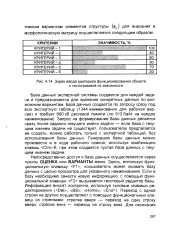 |
Экран ввода критериев функционирования объекта с гистограммой их значимости. [9] |
База данных экспертной системы создается для каждой задачи и предназначается для хранения конкретных данных по возможным вариантам. Запрос на формирование базы данных делается сразу после задания текущего имени задачи - если база с текущим именем задачи не существует, пользователю предлагается ее создать; можно работать только с экспертной таблицей, без использования базы данных. Генерацию базы данных можно произвести и в ходе рабочего сеанса, используя комбинацию клавиш Ctrl-K; при этом создается пустая база данных с текущим именем задачи. [10]
База данных экспертной системы создается для каждой задачи и предназначается для хранения конкретных анкетных данных по каждому сотруднику, внесенному в экспертную таблицу. Запрос на формирование базы данных делается сразу после задания текущего имени задачи. Если база с текущим именем задачи не существует, пользователю предлагается ее создать или работать только с экспертной таблицей без использования базы данных. Генерацию базы данных можно произвести и в ходе рабочего сеанса, используя комбинацию клавиш CTRL К, при этом создается пустая база данных с текущем именем задачи. Непосредственно доступ к базе данных осуществляется через пункты ОЦЕНКИ или АНКЕТА меню. Здесь, используя функциональную клавишу F1, база данных для указанного персонала может быть вызвана для просмотра. Информация вносится построчно, используются типовые клавиши редактирования ( DEL, BackSpace, Home, End); переход с одной строки на другую осуществляют функциональные клавиши со стрелками: стрелка вверх - переход на строку вверх, стрелка вниз - на строку вниз. [11]
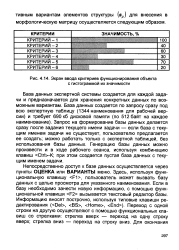 |
Экран ввода критериев функционирования объекта с гистограммой их значимости. [12] |
База данных экспертной системы создается для каждой задачи и предназначается для хранения конкретных данных по возможным вариантам. Запрос на формирование базы данных делается сразу после задания текущего имени задачи - если база с текущим именем задачи не существует, пользователю предлагается ее создать; можно работать только с экспертной таблицей, без использования базы данных. Генерацию базы данных можно произвести и в ходе рабочего сеанса, используя комбинацию клавиш Ctrl-K; при этом создается пустая база данных с текущим именем задачи. [13]
База данных экспертной системы создается для каждой задачи и предназначается для хранения конкретных анкетных данных по каждому сотруднику, внесенному в экспертную таблицу. Запрос на формирование базы данных делается сразу после задания текущего имени задачи. Если база с текущим именем задачи не существует, пользователю предлагается ее создать или работать только с экспертной таблицей без использования базы данных. Генерацию базы данных можно произвести и в ходе рабочего сеанса, используя комбинацию клавиш CTRL К, при этом создается пустая база данных с текущем именем задачи. Непосредственно доступ к базе данных осуществляется через пункты ОЦЕНКИ или АНКЕТА меню. Здесь, используя функциональную клавишу F1, база данных для указанного персонала может быть вызвана для просмотра. Информация вносится построчно, используются типовые клавиши редактирования ( DEL, BackSpace, Home, End); переход с одной строки на другую осуществляют функциональные клавиши со стрелками: стрелка вверх - переход на строку вверх, стрелка вниз - на строку вниз. [14]
Страницы: 1