Цвет - линия
Cтраница 4
При записи листа запоминаются все текущие параметры изображения: масштаб, максимальный размер, положение локальной системы координат и цвета линий. В лист записывается цвет линии и признак По слою или Пользовательский. Когда данный лист будет считан, то эти значения становятся текущими. Если лист считывается на другом компьютере с другой настройкой цветов слоев, то элементы, у которых установлен пользовательский цвет, нарисуются своим цветом, а элементы, у которых стоит цвет слоя, нарисуются цветом слоя, установленным на этом компьютере. [46]
СРеп - инкапсулирует объект Windows карандаш, который может быть назначен для контекста устройства и использоваться для определения типа и цвета линий или границ фигур. [47]
Если значение атрибута канала, с которым связана данная форма отображения, равно 0, то эффект движения отсутствует и цвет линии совпадает с цветом пропусков. [48]
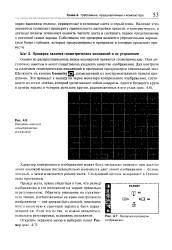 |
Koawpniib наличия геометрических искажений.| Настройка размеров. [49] |
Характер контрольного изображения может быть несколько изменен: при щелчке ле: юи кнопкой мыши после до нате л ьно изменяется цвет линий изображения - белый, зеленый, а затем изменяется размер ячеек. Следующий щелчок возвращает в Главное окно программы. [50]
Марки указанных бумаг расшифровываются следующим образом; АО, Б - тип бумаги-основы; С, Кор, Кр, Ч - цвет линии изображения ( синий, коричневый, красный, черный); Л - бумага, покрытая полиэтиленом для упрочнения механических свойств; 1 2; 2; 3 5; 4 -скорость копирования, м / мин; 3 6 9 - гарантийный срок хранения, месяцев. [51]
После щелчка на этой кнопке Access предложит применить на выбор один из заранее подготовленных стилей форматирования, которые позволяют изменить все - от шрифта заголовка до цвета линий, разделяющих элементы отчета. [52]
Рассмотрим прилч жк, состоящее из одной формы, содержащей меню, и нескольких компонентов, которые позволяют отображать различные геометрические фигуры и изменять как цвет фона, так и цвет линии. [53]
 |
Панель инструментов Font & Color. [54] |
Для редактирования шрифта и цвета конкретного объекта следует, щелкнув правой кнопкой мыши по сущности или связи и выбрав из всплывающего меню пункт Object Font / Color, вызвать диалог Font / Color, в котором можно выбрать шрифт и установить его размер, стиль и цвет, установить цвет запивки и цвет линий. [55]
Страницы: 1 2 3 4