Цвет - фон
Cтраница 4
Сам по себе цвет фона ( это картинка, которая расположена за основным рисунком) позволяет обогатить и украсить внешний вид слайдов. [46]
Свойство Color определяет цвет фона компонента. Хотя использование свойства Color очень просто, здесь есть свои особенности, о которых следует сказать. [47]
Система уже устанавливает соответствующий цвет фона, поэтому выбранный пункт выводится верно, даже безо всякого дополнительного программного кода с вашей стороны. [48]
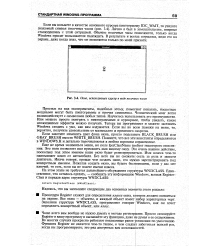 |
Окно, использующее курсор в виде песочных часов. [49] |
Если захотите изменить цвет фона окна, просто подставьте BLACK BRUSH или GRAY BRUSH вместо WHITE BRUSH. Помните, что все эти константы определяются в WINDOWS. H и детально перечисляются в любом хорошем справочнике. [50]
Она позволяет задать цвет фона данного столбца или ячейки. Описания цветовой модели color model и цвета color ничем не отличаются от подобных описаний пакета color. Аргументы overhang определяют, насколько далеко вправо или влево от содержимого столбца простирается цветной фон. По умолчанию они равны величине tabcolsep ( в случае окружения tabular) или величине arraycolsep ( в случае окружения array), т.е. цвет полностью заполняет столбец. [51]
Будьте внимательны к цвету фона. Конечно, может показаться красивым: черные буквы на темно-синем фоне, но тогда прочитать текст будет невозможно. [52]
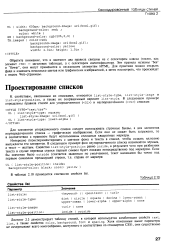 |
Свойства list Параметр Значение. [53] |
Интересно поэкспериментировать с цветами фона и текста в списке, чтобы создать иллюзию выпуклости его элементов. В следующем примере фон неупорядоченного списка назначается черным, а текст - желтым. Свойство list-style - position равно inside, в результате чего при разбиении текста в случае перевода строки первый символ будет показан непосредственно под маркером. [54]
На экране всегда различаются цвет фона и цвет пера. [55]
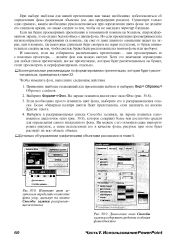 |
Измените цвет заливки или определите в качестве фона узор, щелкнув на кнопке Способы заливки раскрываю-щегосясписка.| Диалоговое окно Способы заливки содержит средства создания фонаобъектов. [56] |
Если необходимо просто изменить цвет фона, выберите его в раскрывающемся списке. Более обширная палитра цветов будет представлена, если щелкнуть на кнопке Другие цвета. [57]
Параметры этой вкладки определяют цвет фона и узор ячеек. [58]
Тестер значка позволяет менять цвет фона, так что вы сможете наглядно увидеть, как влияет различный фон на восприятие вашего значка. Если в настоящий момент вы редактируете большой значок, то в диалоговое окно тестера будет выведен большой значок. Если вы редактируете малый значок, то увидите именно его. [59]
Поскольку сетка окрашена в цвет фона, она на первой пиктограмме не видна. Если щелкнуть левой кнопкой мыши на какой-либо из двух пиктограмм цвета сетки, то появится цветовая палитра, из которой выбирается цвет сетки. [60]
Страницы: 1 2 3 4 5