Инструмент - форматирование
Cтраница 1
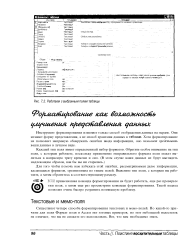 |
Работаем с выбранным полем таблицы. [1] |
Инструмент форматирования изменяет только способ отображения данных на экране. Они меняют форму представления, а не способ хранения данных в таблице. Хотя форматирование не позволяет напрямую обнаружить ошибки ввода информации, оно позволяет представить ваши данные в лучшем виде. [2]
Панель инструментов форматирования Mathcad содержит следующие инструменты. [3]
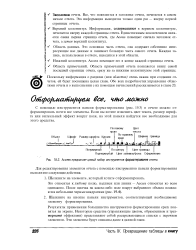 |
Access предлагает целый набор инструментов форматировании отчета. [4] |
Результаты применения большинства инструментов форматирования сразу появятся на экране. Некоторые средства ( управляющие цветом, обрамлением и трехмерными эффектами) представляют собой раскрывающиеся списки с перечнем элементов. Эти элементы будут описаны далее в данной главе. [5]
Шрифт на панели инструментов форматирования ( это второе окошко слева, рядом со списком Стиль) и выберите в нем шрифт. [6]
Чтобы воспользоваться любой командой панели инструментов форматирования, выделите текст, форматирование которого необходимо изменить, после чего щелкните на соответствующей кнопке или на кнопке со стрелкой ншгз, чтобы отобразить список команд панели п ктрумситоь. [7]
Отображает или скрывает кнопки на панели инструментов форматирования. [8]
Для новичков, не работавших с инструментами форматирования текста, есть два совета, которые помогут возвыситься в глазах коллег. [9]
В режиме страницы приложение FrontPage предоставляет широкий набор инструментов форматирования и обработки изображений. [10]
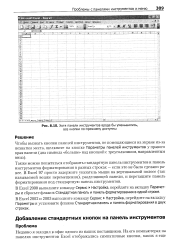 |
Хотя панели инструментов вроде бы уменьшились, все кнопки по-прежнему доступны. [11] |
Также можно попытаться отобразить стандартную панель инструментов и панель инструментов форматирования в разных строках - если это не было сделано ранее. В Excel 97 просто задержите указатель мыши на вертикальной полосе ( так называемой вешке перемещения), разделяющей панели, и перетащите панель форматирования под стандартную панель инструментов. [12]
 |
С помощью диалогового окна Выделение группы ячеек можно най - t и все ячейки, к которым применено условное форматирование. [13] |
При необходимости используйте кнопки Полужирный, Курсив и Подчеркнутый панели инструментов форматирования. [14]
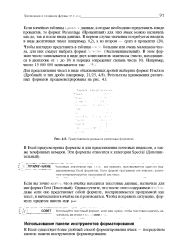 |
Представление данных в различных форматах. [15] |
Страницы: 1 2